Оборудование
1. Источники
Важным атрибутом любого Ресурса является Источник.
Под Источником понимается источник поступления первичной тарификационной информации. Некоторые ресурсы могут не иметь источника и в таком случае считается, что ресурс может принадлежать любому источнику для выбранного класса услуг.
Источником может быть как физическое оборудование, так и виртуальное. Виртуальный источник обычно используется для разделения сетевой инфраструктуры на сегменты.
В разделе Источники находятся все источники, с которыми работает биллинг.
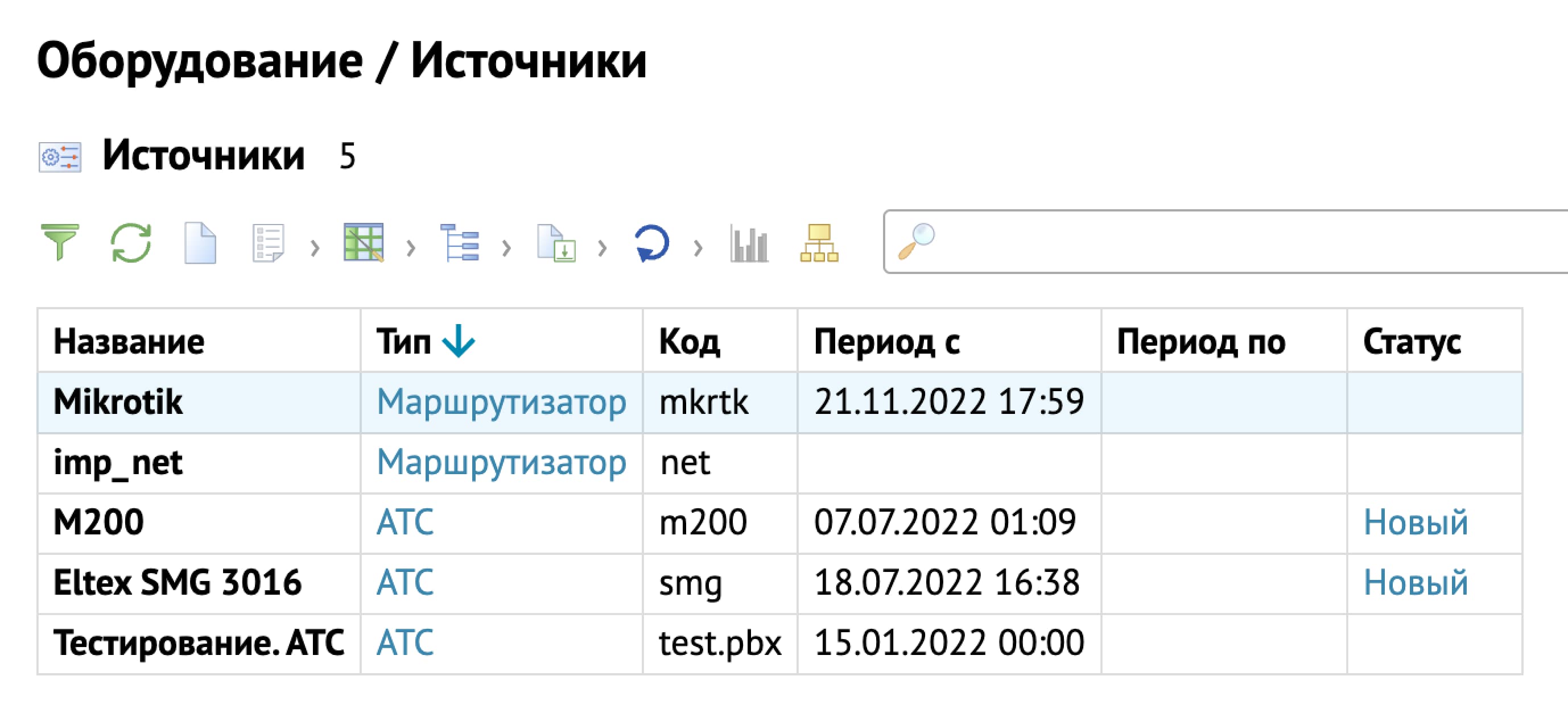
При заведении источника в систему необходимо обратить внимание на следующие поля:
- Тип - информационное поле; проставляется в зависимости от того к какому классу оборудования/ПО принадлежит источник. Тип источника может быть добавлен в справочнике;
- Наименование - произвольное наименование источника.
- Код - символьный код однозначно определяющий источник поступления информации. Код источника должен быть известен парсеру, выполняющему загрузку данных. Для Интернета кодом источника может быть IP-адрес или доменное имя источника данных;
- Период действия указывает на активность источника. Незаполненное поле «Период по» говорит о том, что с источника собираются данные.
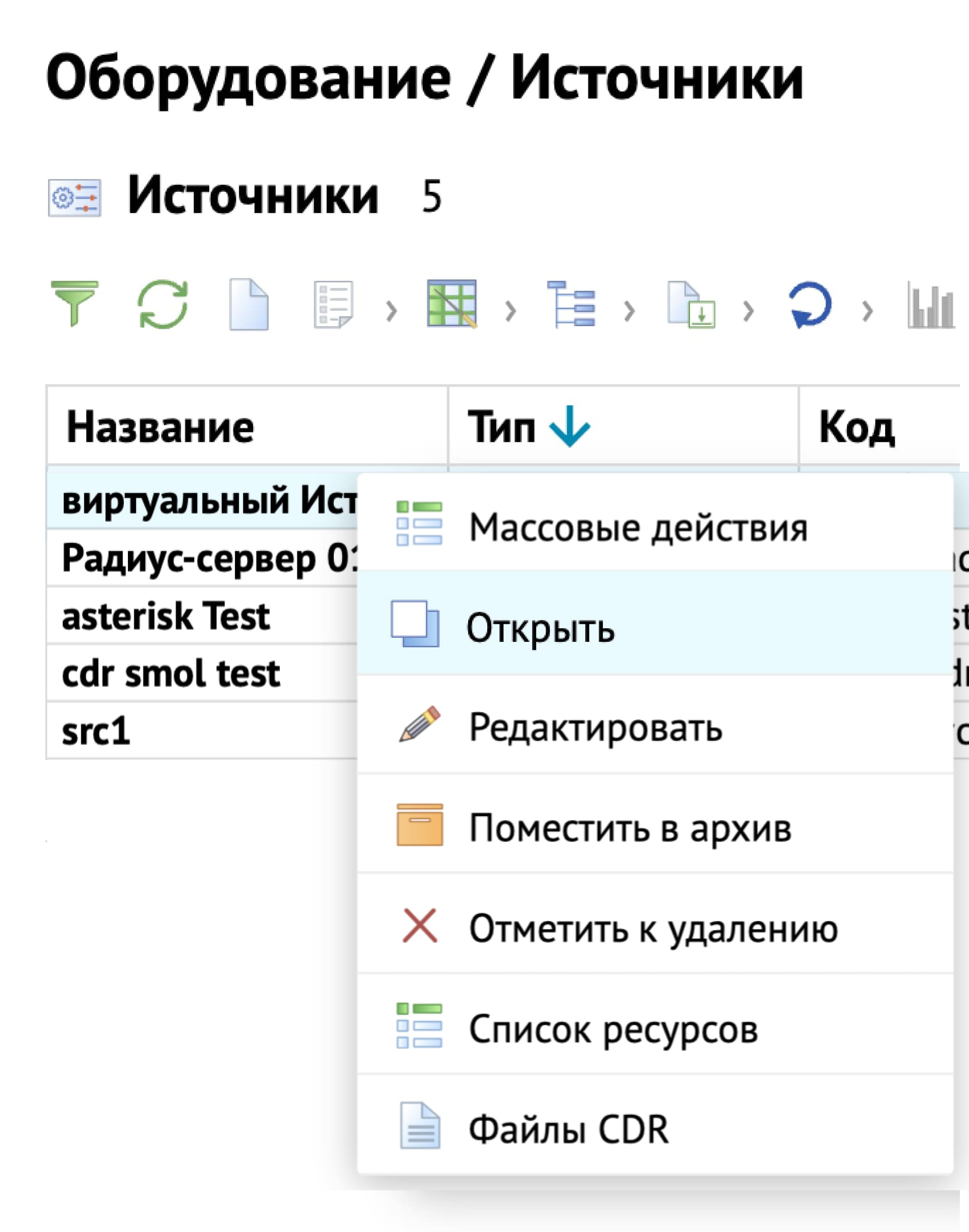
Просмотреть список ресурсов и файлов CDR по источнику можно через контекстное меню или при выборе соответствующих вкладок в таблице.
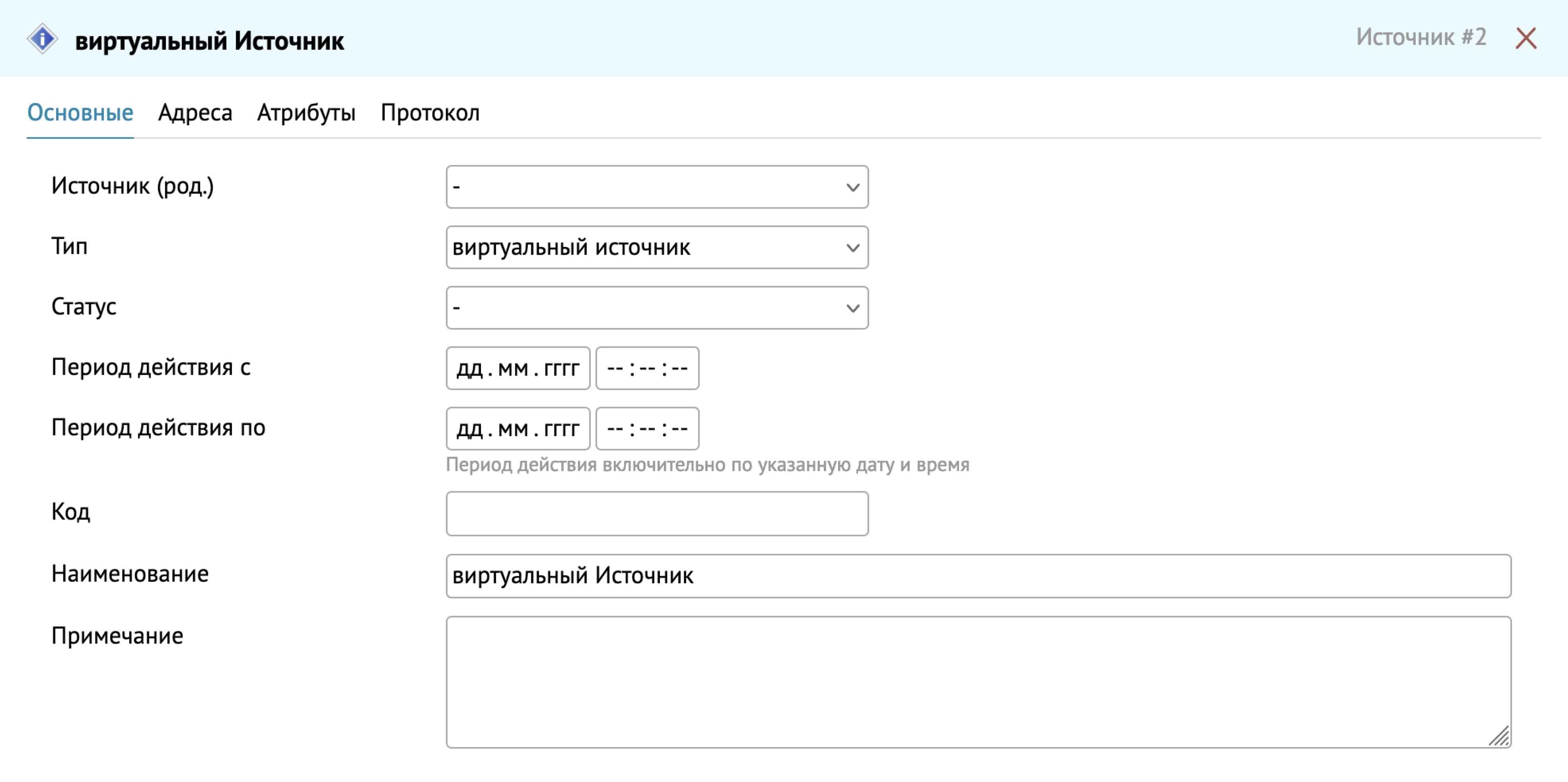
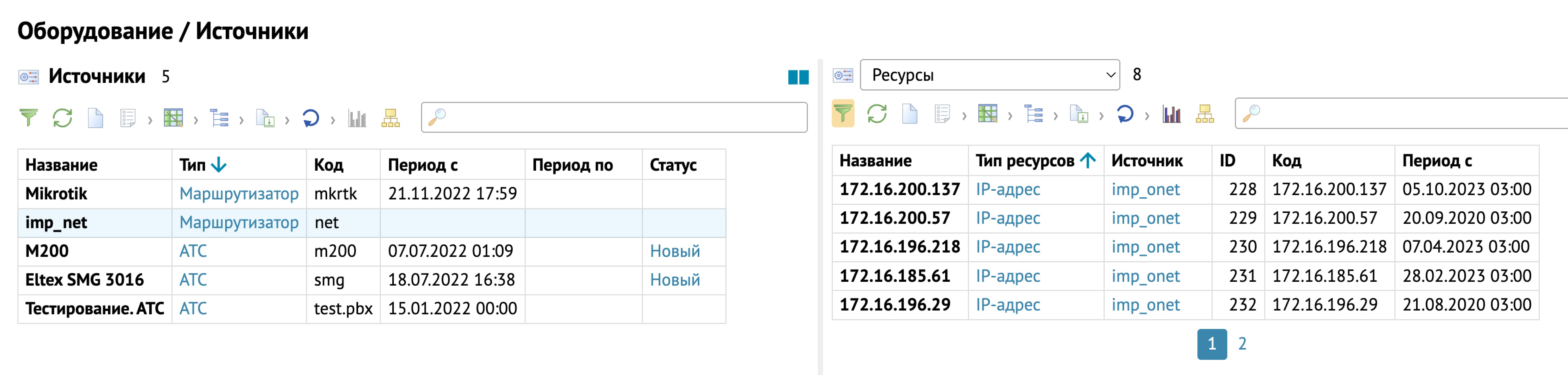
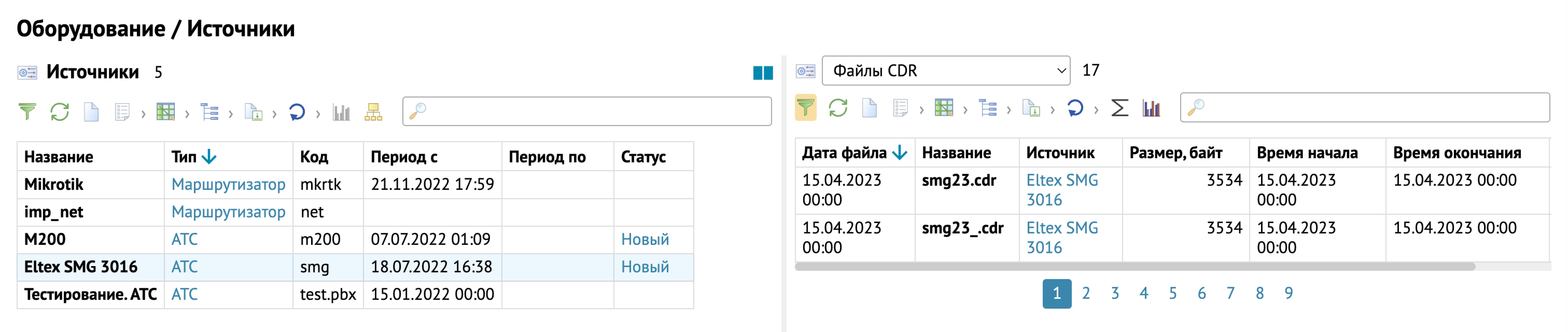
По каждому источнику можно посмотреть очереди обработки файлов ПТД, результаты обработки и связанные с источником ресурсы в соответствующих вкладках.
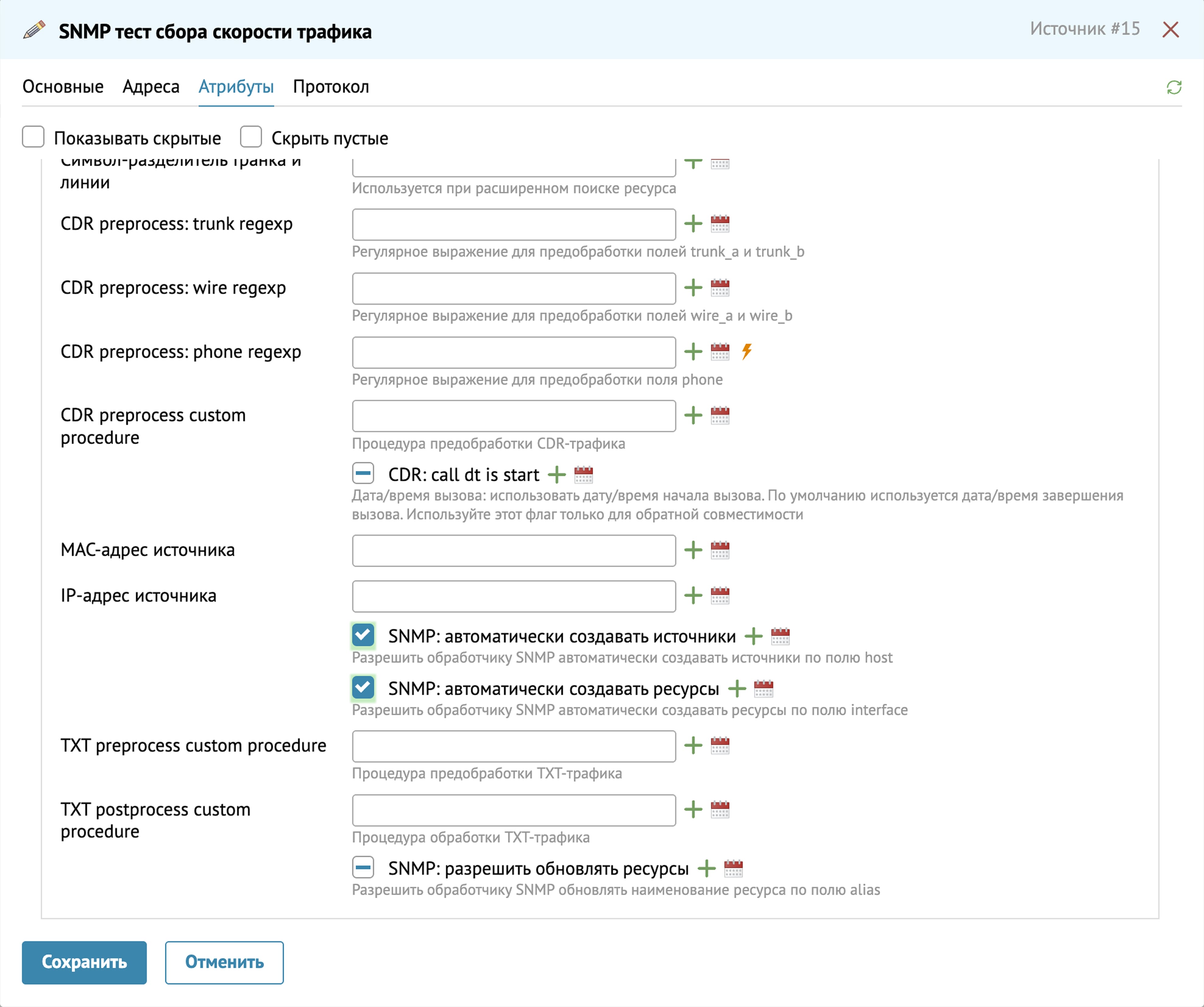
Для Источников типа SNMP-коллектор в Атрибутах можно проставить флаги для автоматического создания источников/ресурсов, а также обновления наименования ресурсов.
2. Пулы
Пул - это некий диапазон ресурсов (пул IP-адресов, пул PPPoE-логинов). Самым распространным является Пул IP-адресов. В пулах можно массово заводить ресурсы и их сегментировать в зависимости от поставленной задачи.
Для заведения нового пула используется кнопка Добавить  .
.
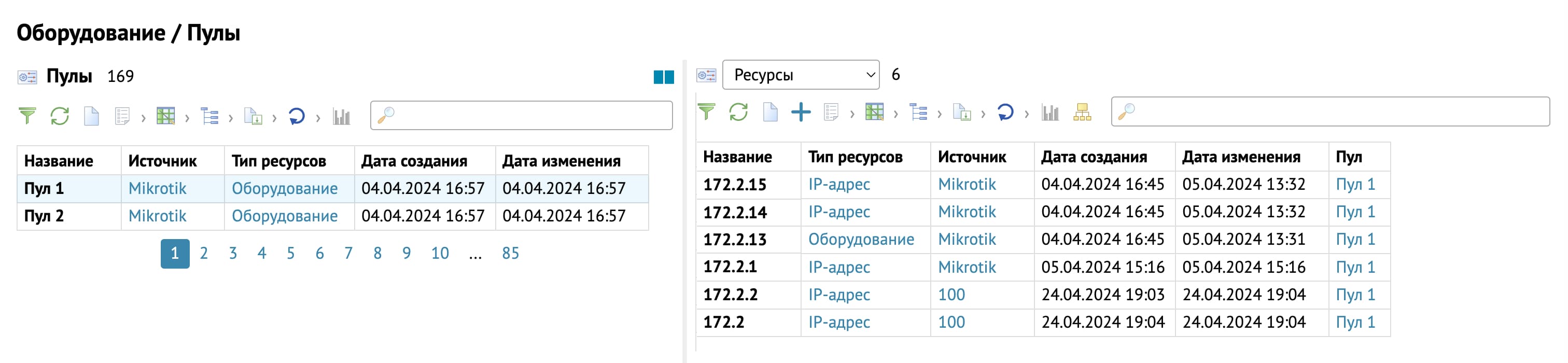
При создании пула необходимо указать Источник, к которому будет осуществлена привязка данного пула и выбрать Тип ресурсов (как правило, IP-адрес). В Коде указывается диапазон адресов.
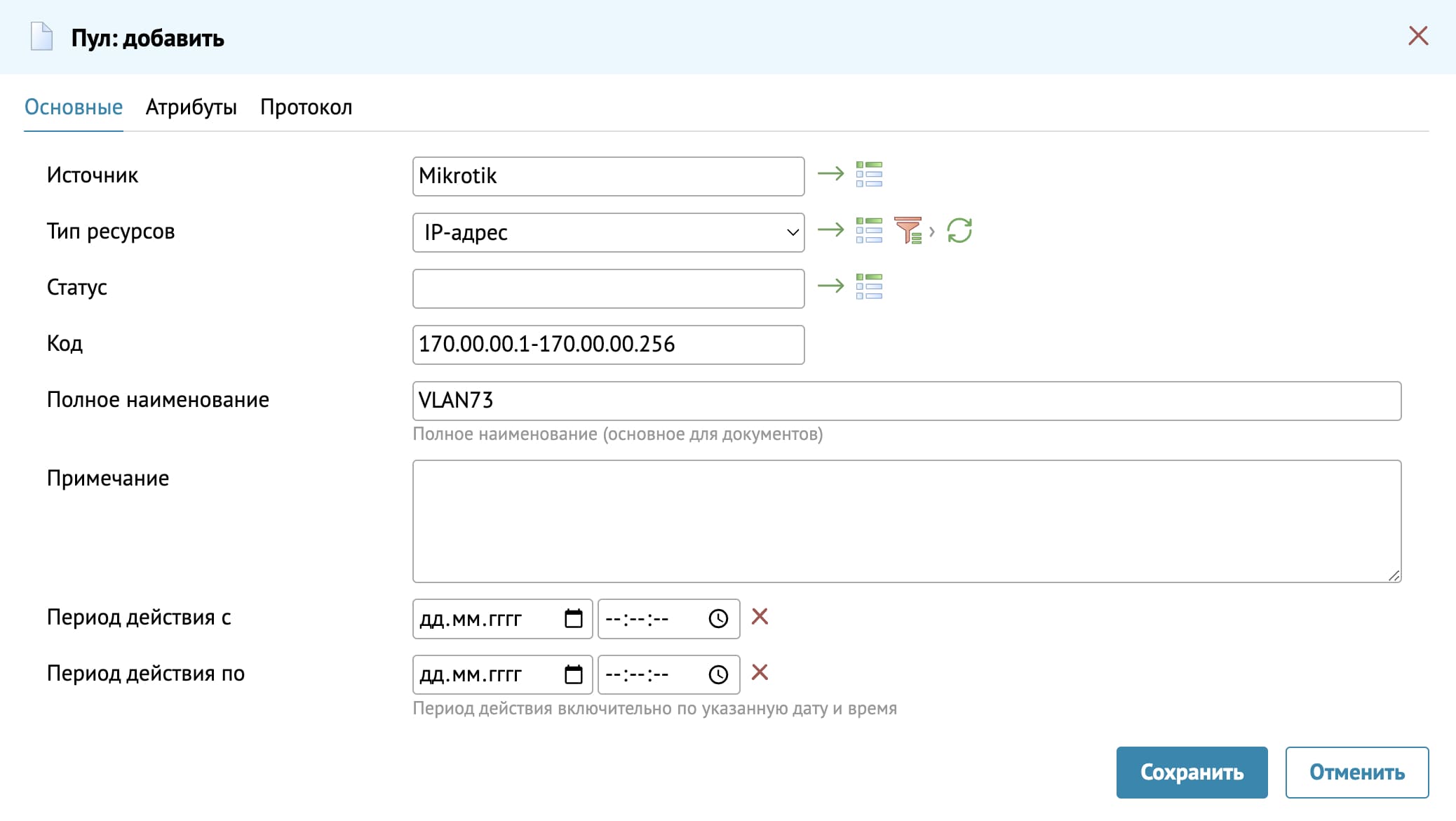
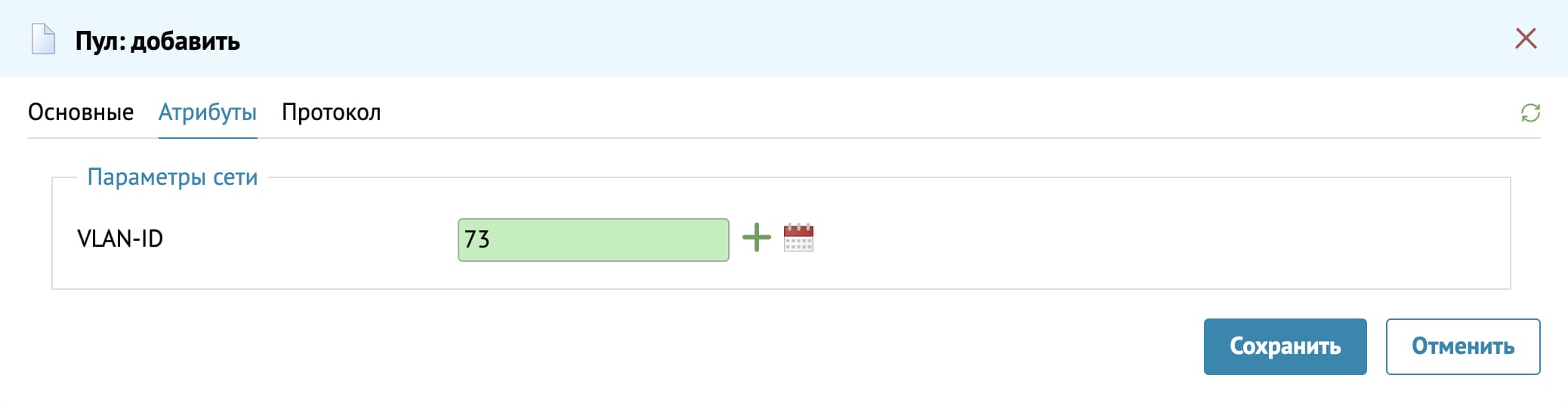
При необходимости во вкладке Атрибуты можно указать VLAN-ID или другие атрибуты.
Ресурсы добавляются с помощью кнопки Добавить ресурсы  .
.
При создании ресурса необходимо указать Пул, Источник, Тип ресурсов, а также заполнить поле Код. Для массового создания ресурсов используется выпадающее поле Заполнить по шаблону. После заполнения полей Шаблон, Счетчик и нажатия на кнопку Применить поле Код заполняется автоматически диапазоном адресов.
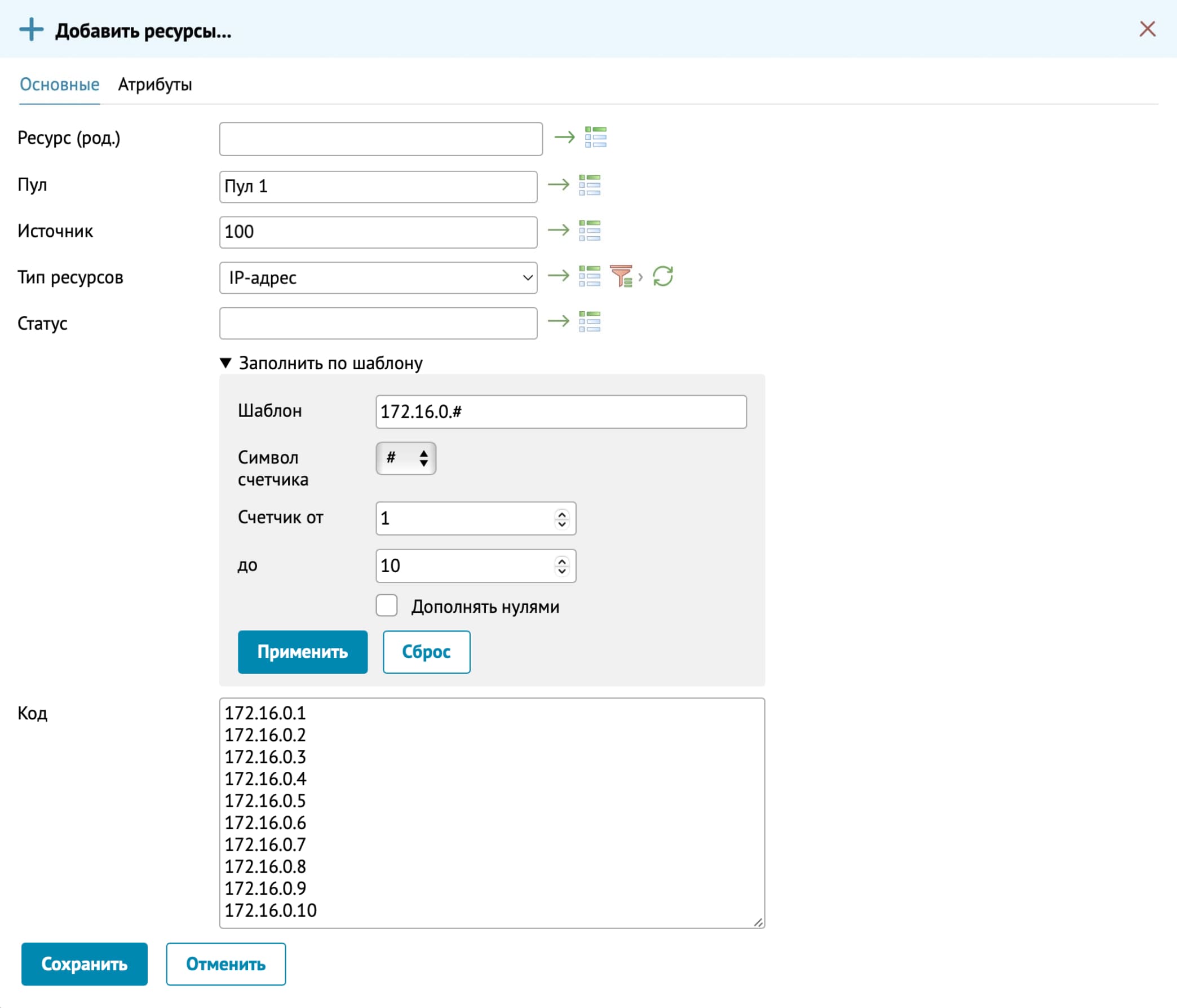
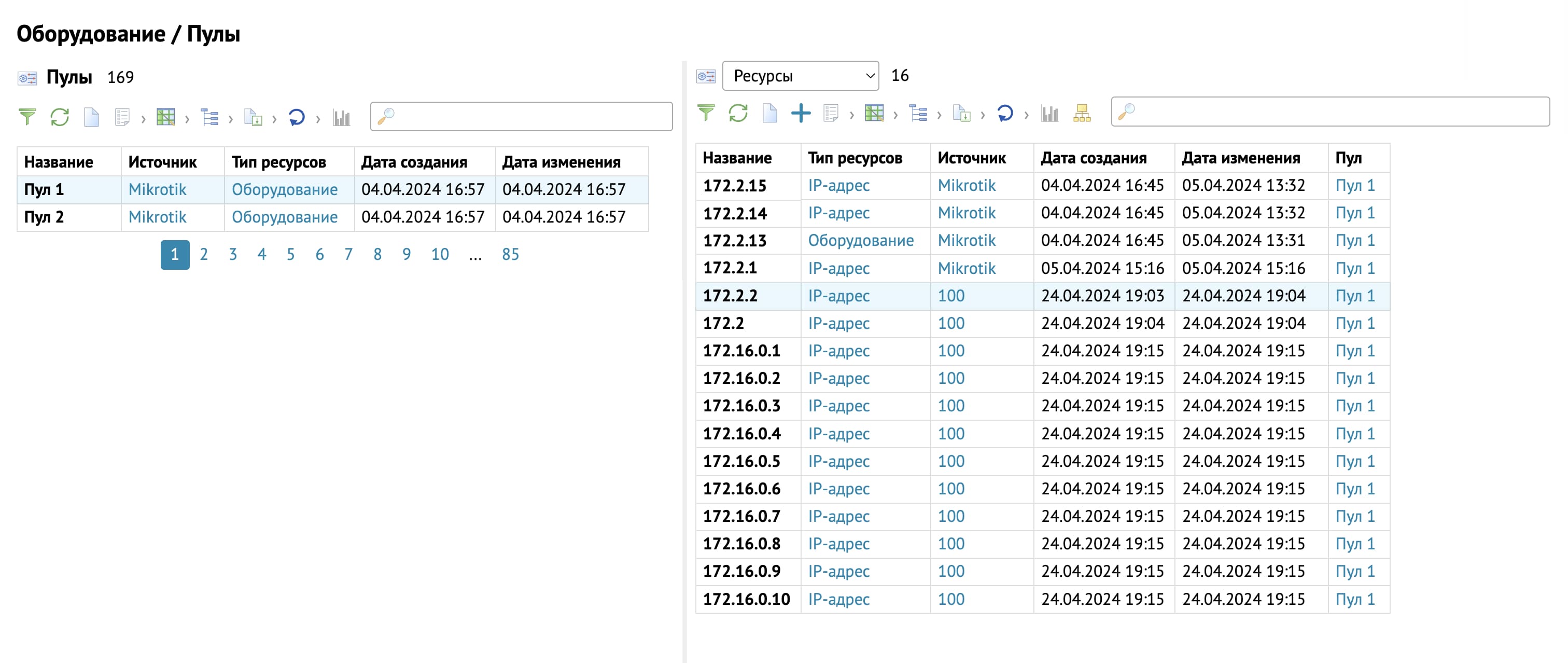
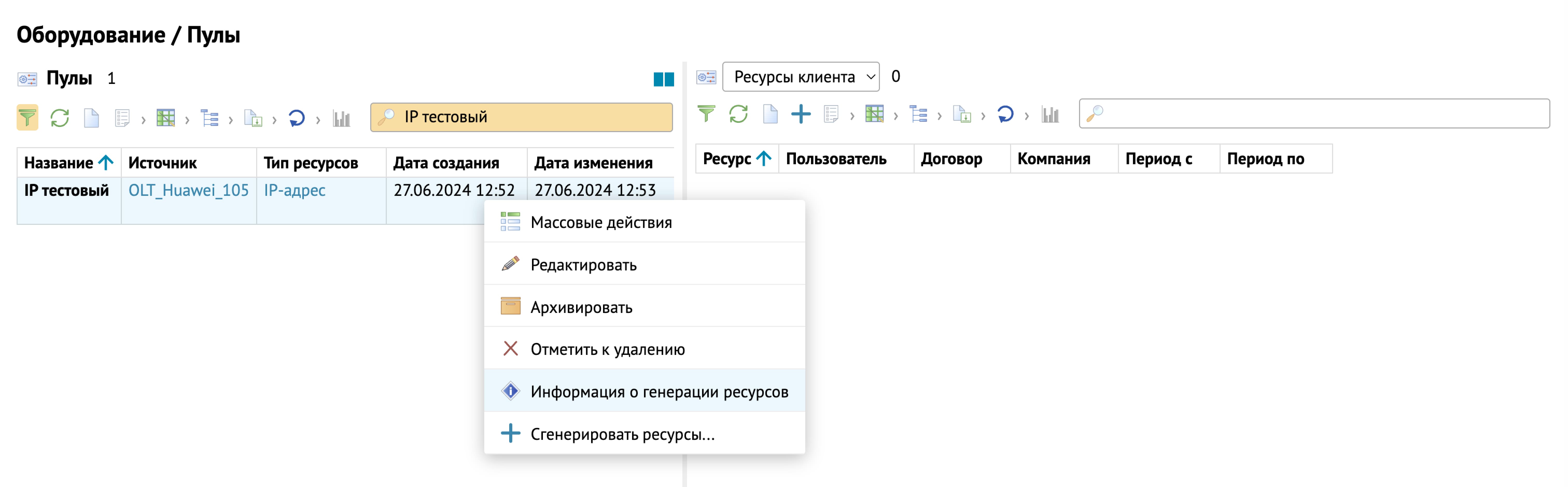
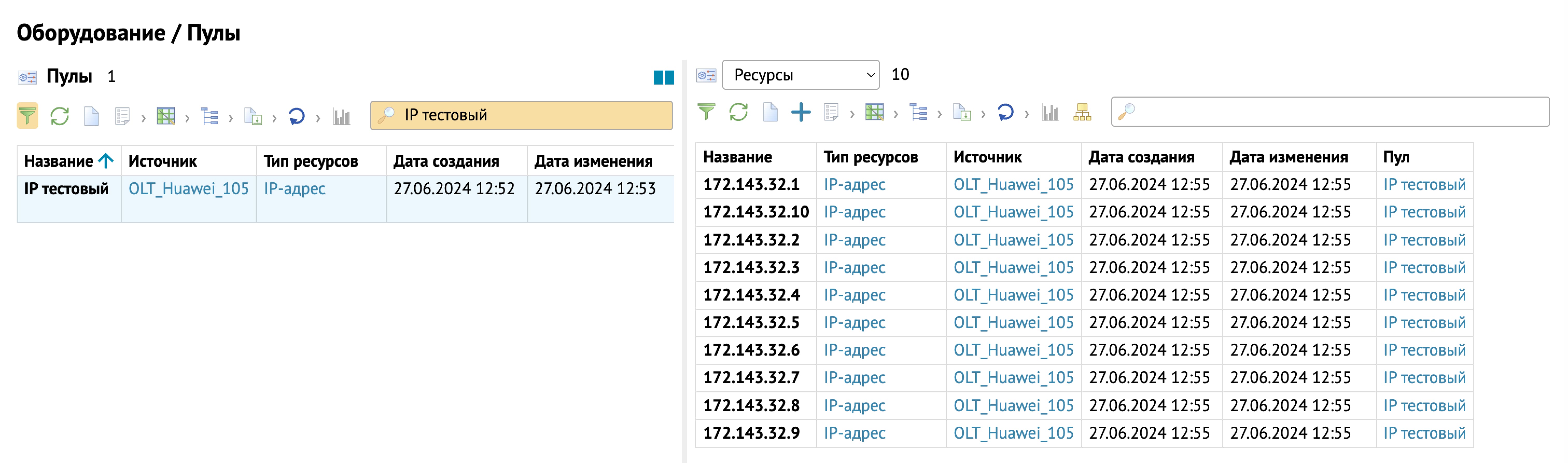
Массовое создание ресурсов (только для типа ресурсов IP-адрес) осуществляется через контекстное меню \ Сгенерировать ресурсы.
Информация о генерации ресурсов показывает какое количество ресурсов будет сгенерировано.

Примечание:
Как правило, первый адрес является идентификатором сети, а последний - широковещательным, их нельзя использовать как обычные адреса. Также зачастую один из адресов присваивается шлюзу по умолчанию, поэтому диапазон задается со 2-го адреса до предпоследнего.
3. Ресурсы
Под Ресурсом понимается объект, имя которого присутствует в первичной тарификационной информации (CDR). В разделе Ресурсы отображаются все ресурсы (номера телефонов, IP-адреса, линии, транки и др.), заведенные в систему.
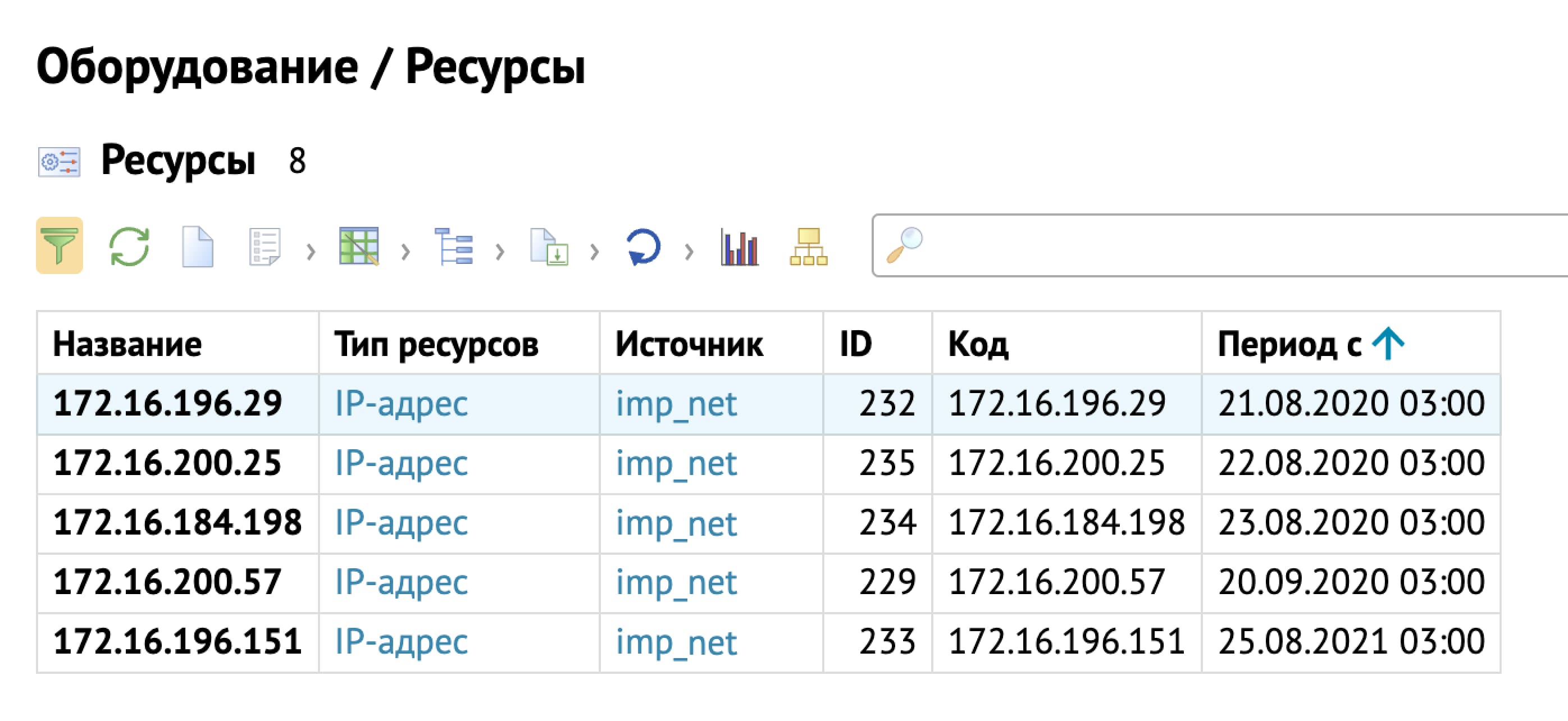
В АСР есть возможность привязать ресурс к конкретной услуге. В этом случае считается, что ресурс занят.
Ресурс можно привязать к клиенту, либо к конкретному договору, но не привязывать к услуге. В этом случае считается, что ресурс зарезервирован. При этом один и тот же ресурс можно привязать к нескольким услугам/договорам/клиентам.
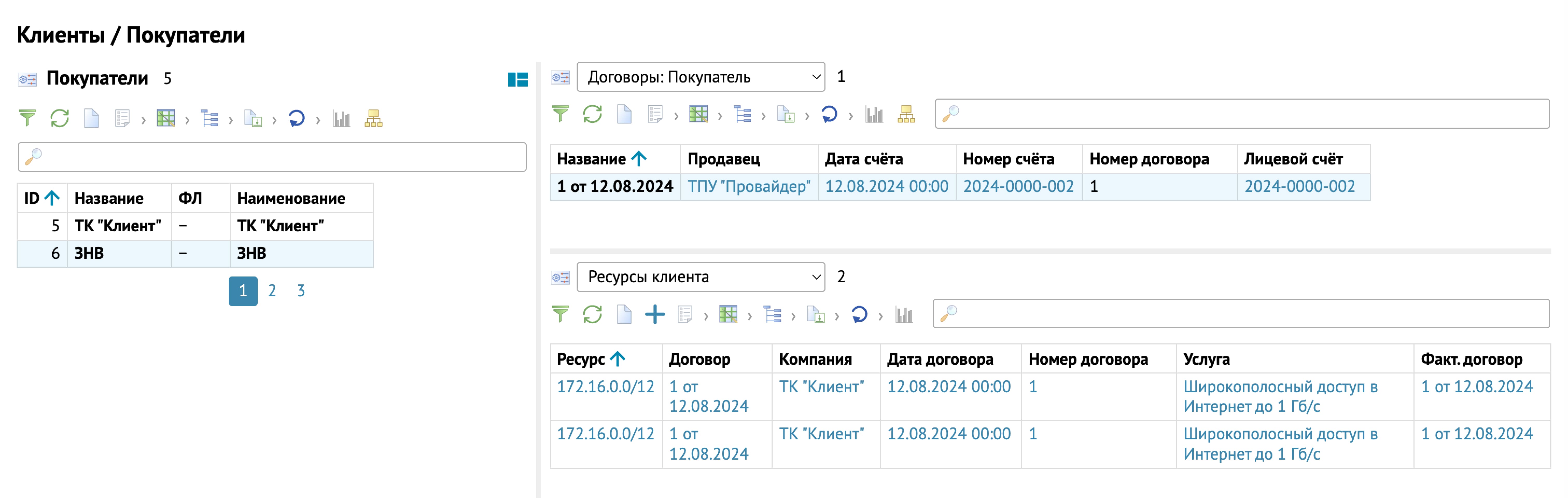
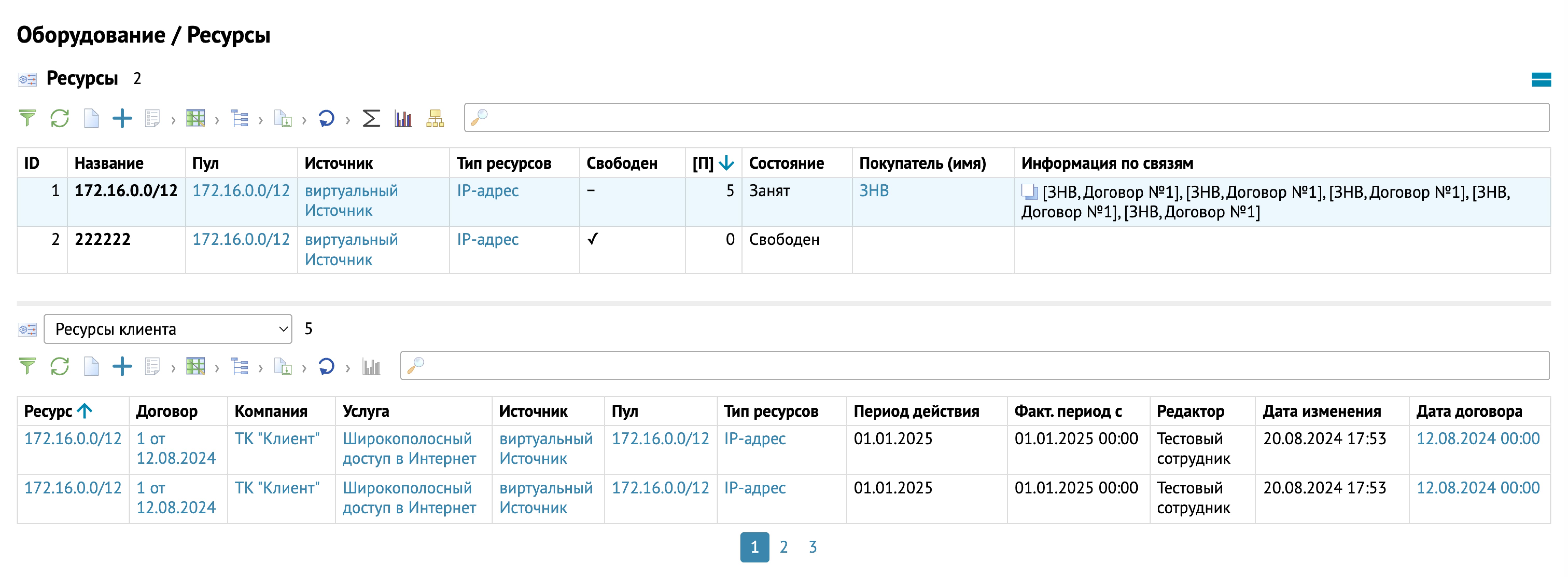
Для удобства в интерфейсе работы с ресурсами есть столбцы:
- Состояние - Свободен/Резерв/Занят;
- [П] (Привязки) - количество ссылок на ресурс;
- Договор - договор по услуге, либо первый попавшийся, если привязок несколько;
- Покупатель - клиент по договору, либо первый попавшийся, если привязок несколько и нет привязок к договору;
- Информация по связям - отображение всех привязок одной строкой.
Для просмотра ресурсов с множественными привязками нужно произвести сортировку по столбцу [П] в порядке убывания.
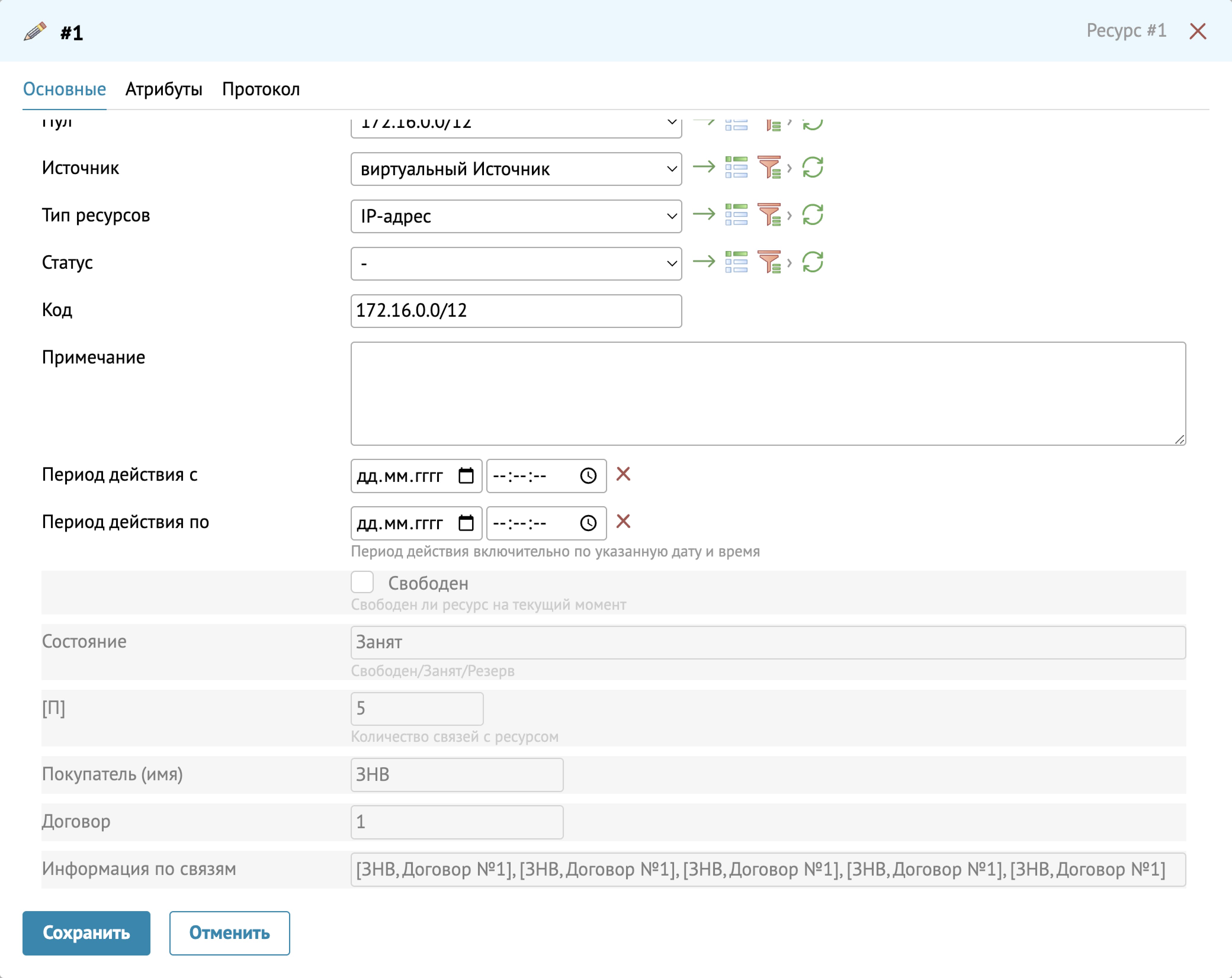
Данная информация также отображается в окне редактирования ресурса.
3.1 Диаграмма трафика
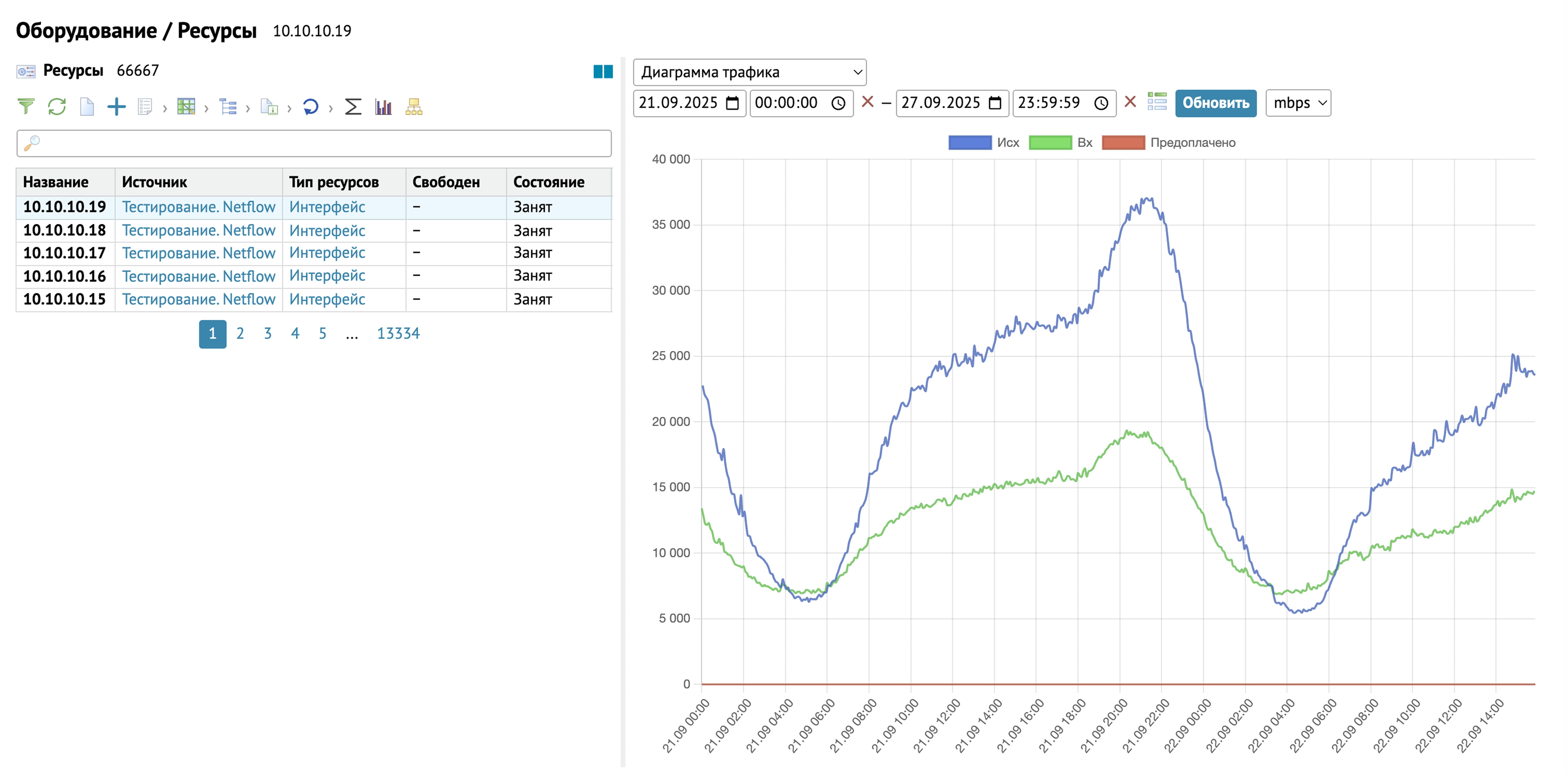
Данные счетчиков подключенного ресурса отображаются в диаграмме трафика.
4. Файлы ПТД и Записи ПТД
Файлы ПТД - файлы, загруженные в базу (Телефония/Netflow).
Во вкладке Файлы ПТД отображаются файлы ПТД по всем источникам.
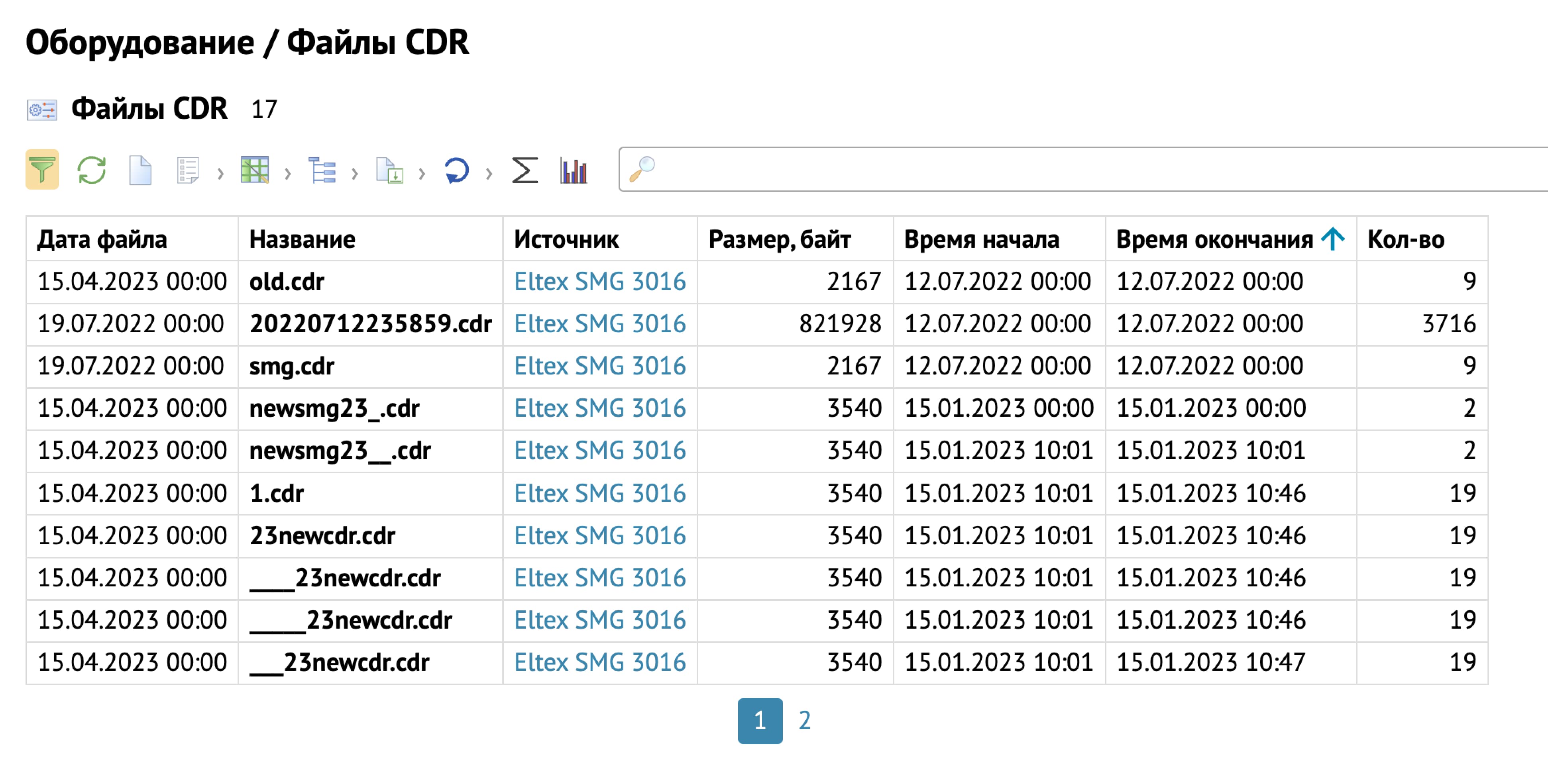
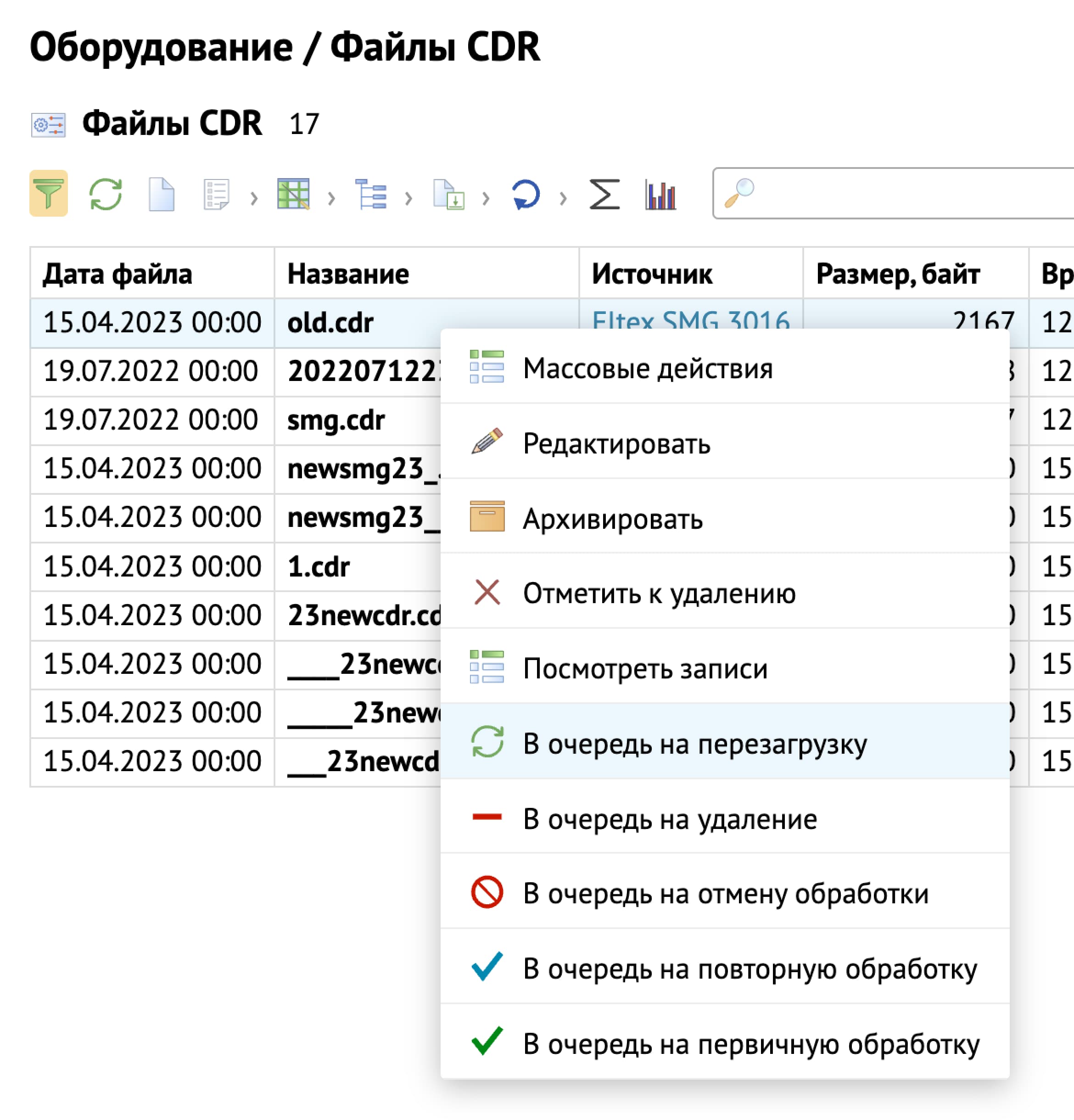
Также Файлы ПТД можно посмотреть в разрезе источника.
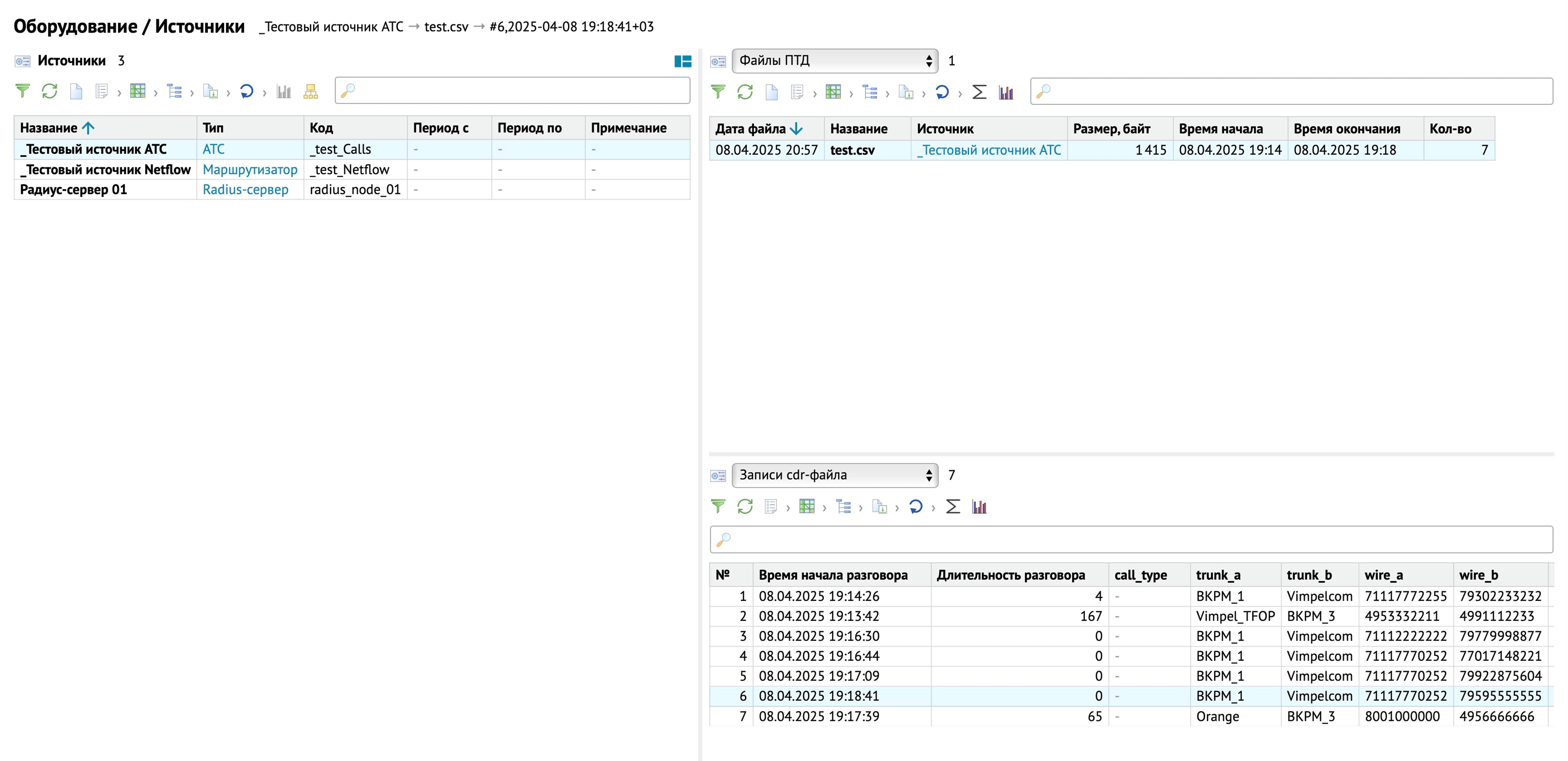
Самыми распространенными источниками являются АТС и Маршрутизатор.
Для источников типа Маршрутизатор «сырыми данными» (непротарифицированными) будут являться Записи nf-файла.
Для источников типа АТС - Записи CDR и Записи txt-файла.
В Записи CDR попадают данные с удобным для парсинга форматом, когда есть возможность распределить их по разным столбцам. В Записи txt-файла попадают данные с неудобным форматом для парсинга, поэтому все данные грузятся в один столбец.
Загрузка файлов CDR на сервер-коллектор происходит разными способами: сервер предбиллинга забирает их с АТС, либо АТС их отправляет на сервер предбиллинга (зависит от варианта внедрения).
Далее с некой периодичностью файлы CDR поступают на сервер-коллектор. В нем по расписанию запускаются загрузчики и парсят файлы CDR в соответствии с их форматом и загружают записи в базу. Когда файл полностью загрузился, он встает в очередь на тарификацию. После того как файл протарифицировался, появились звонки, которые попали в неизвестные, успешно-обработанные и т.д. Все эти данные фиксируются в таблице Файлы ПТД. Далее нужно выяснить причину, почему некоторые звонки попали в ту или иную категорию. Рассмотрим на примере почему звонки попадают в Неизвестные:
1. Не заведены данные ресурсы в системе;
2. Ресурсы не привязаны к абонентам;
3. Ресурс есть, связан с абонентом, но к услуге не привязан тарифный план.
Причин попаданий в Неизвестные может быть множество. Как правило, это ошибка клиента при неправильной настройке биллинга.
Далее необходимо перезалить файл и для этого используется задание В очередь на перезагрузку (заливает файл заново и удаляет старый файл.)
5. Состояние тарификации
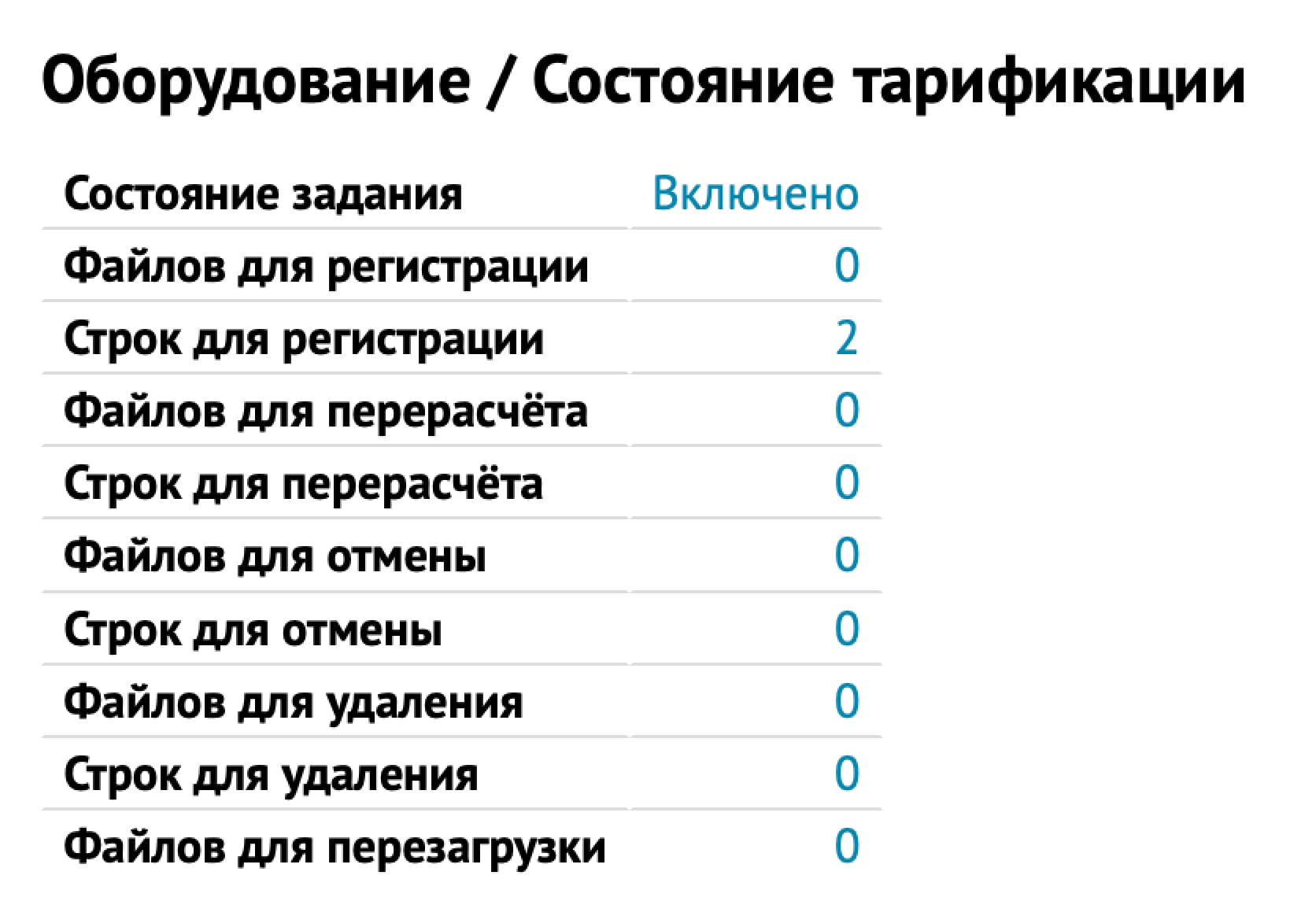
Состояние тарификации - сводная таблица, отображающая количество файлов/строк файлов (Ф - сокращенно от файл, C - от CDR), распределенных по заданиям.
В строках таблицы показано количество файлов/строк файлов, стоящих в очереди на первичную обработку (рег), повторную обработку (повт), отмену обработки (отм), в очереди на удаление (уд) и на перезагрузку (перезагр).
6. Настройки
6.1 Типы источников, типы ресурсов, типы устройств
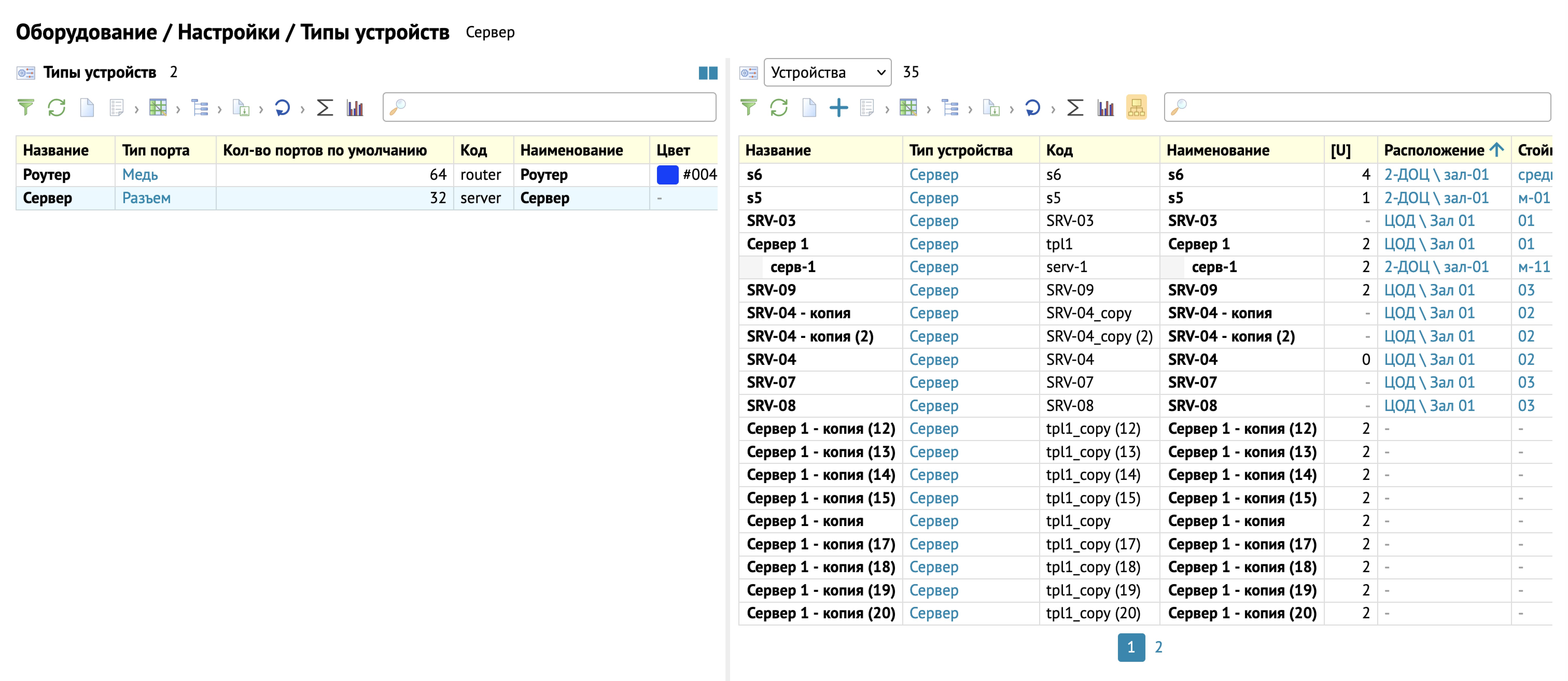
В данных подразделах осуществляется настройка типов источников/ресурсов/устройств. Также можно просмотреть какие именно источники/ресурсы/устройства относятся к конкретному типу.


7. Пример настройки взаимодействия c RADIUS
В АСР Platex® используются 2 схемы взаимодействия c RADIUS.
7.1 Пример подключения по схеме PPPoE
Принцип работы: Клиент авторизуется с помощью логина и пароля. Создание PPPoE-логинов осуществляется во вкладке Оборудование \ Пулы.
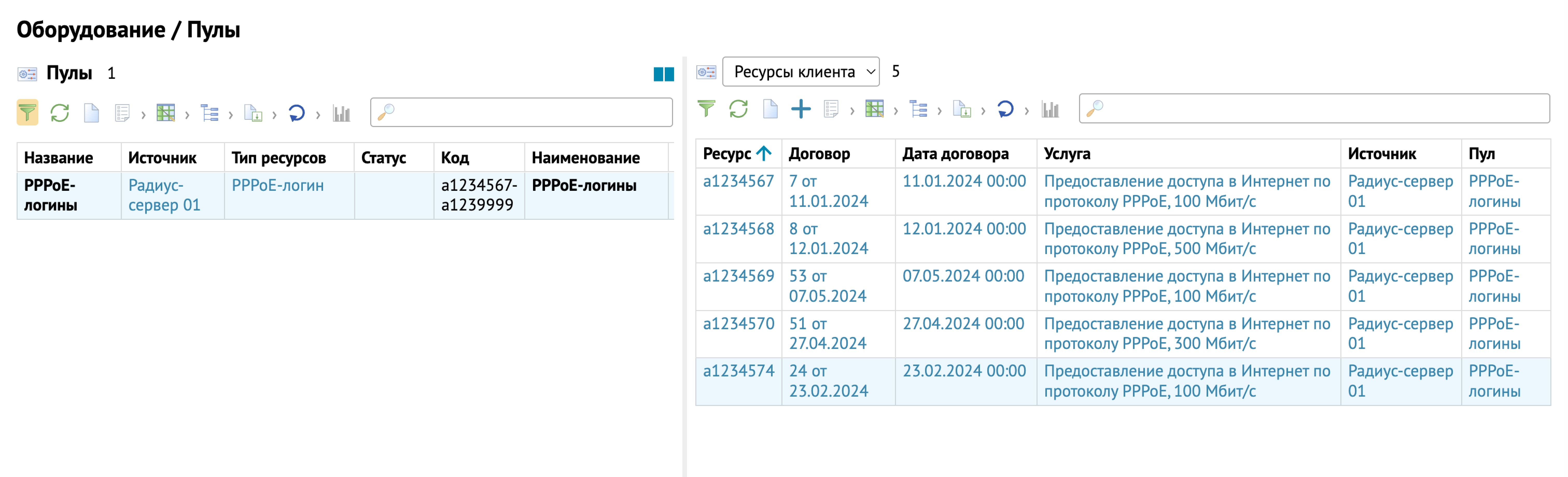
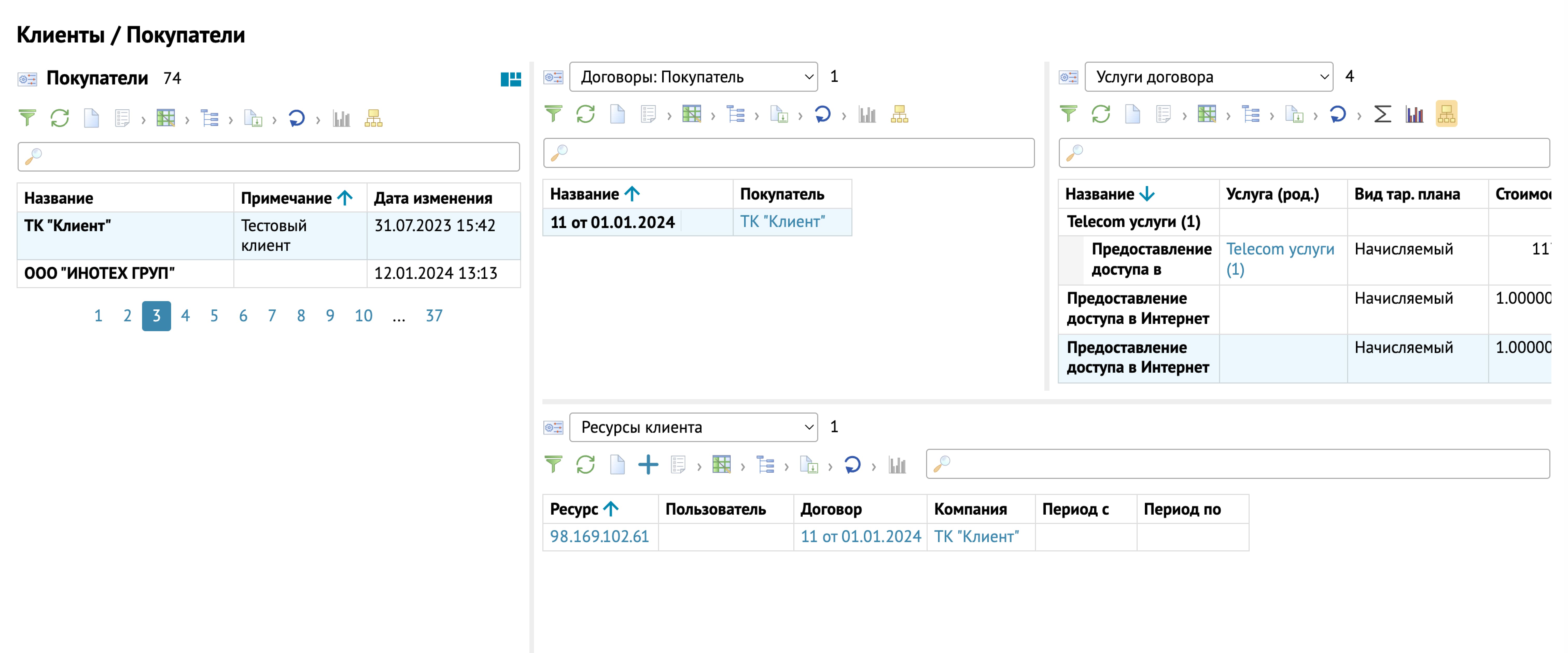
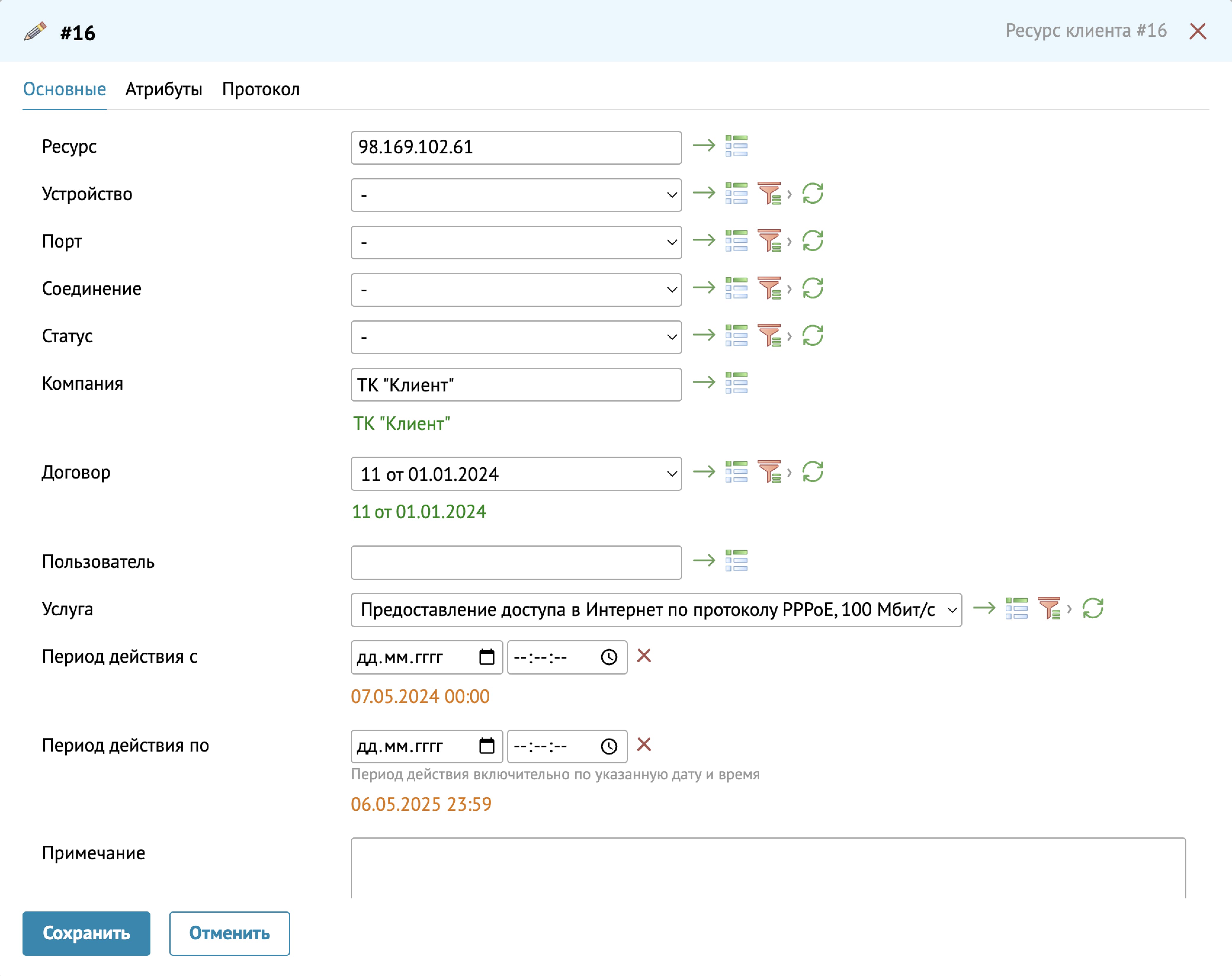
Для подключения клиента по PPPoE необходимо к договору добавить услугу и выбрать ресурсы клиента, связанные с этой услугой.
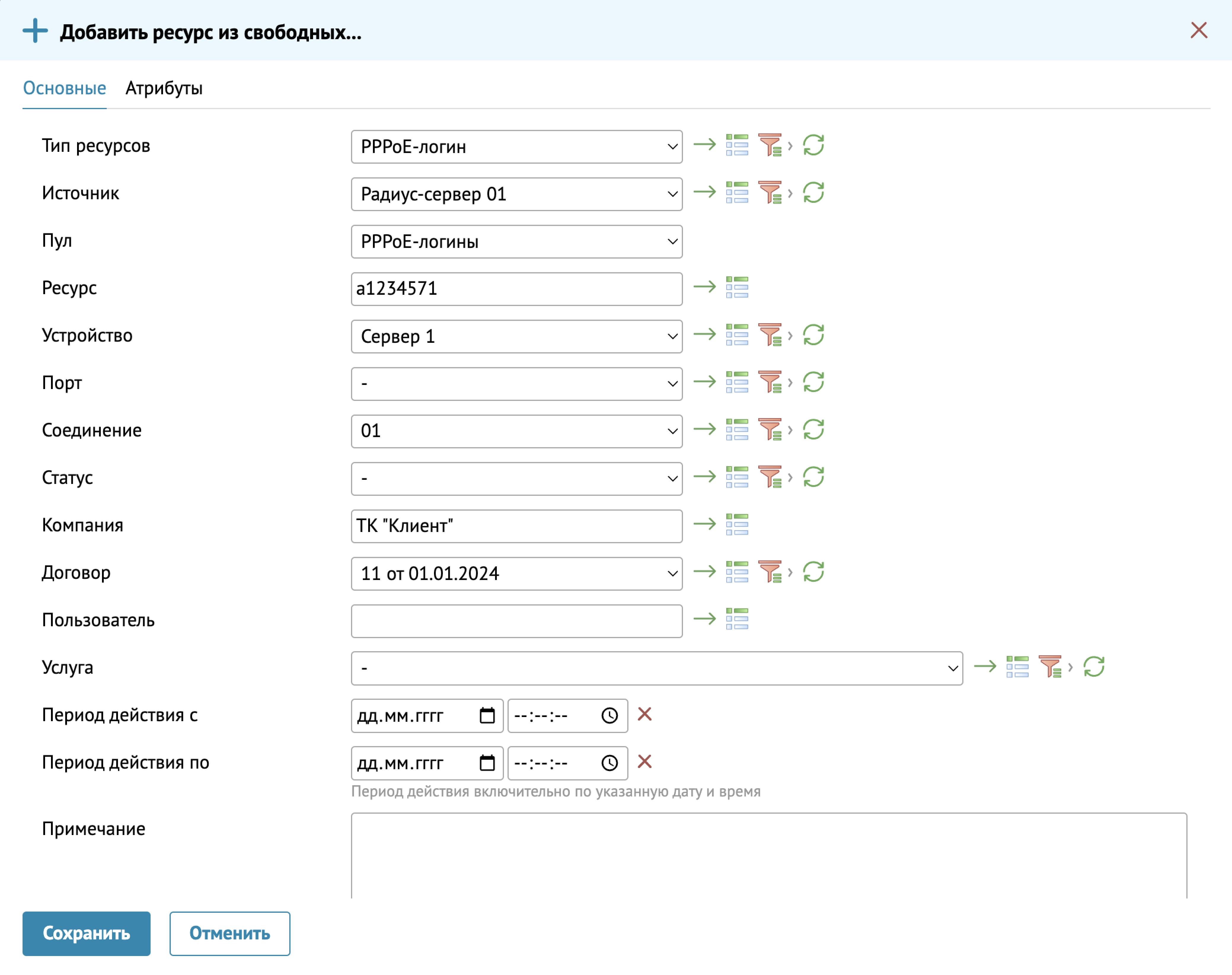
При создании ресурса выбирается Тип ресурса PPPoE-логин и Пул PPPoE-логины. Далее в поле Ресурс добавляется первый свободный ресурс из пула. При создании ресурса автоматически генерируется Пароль.
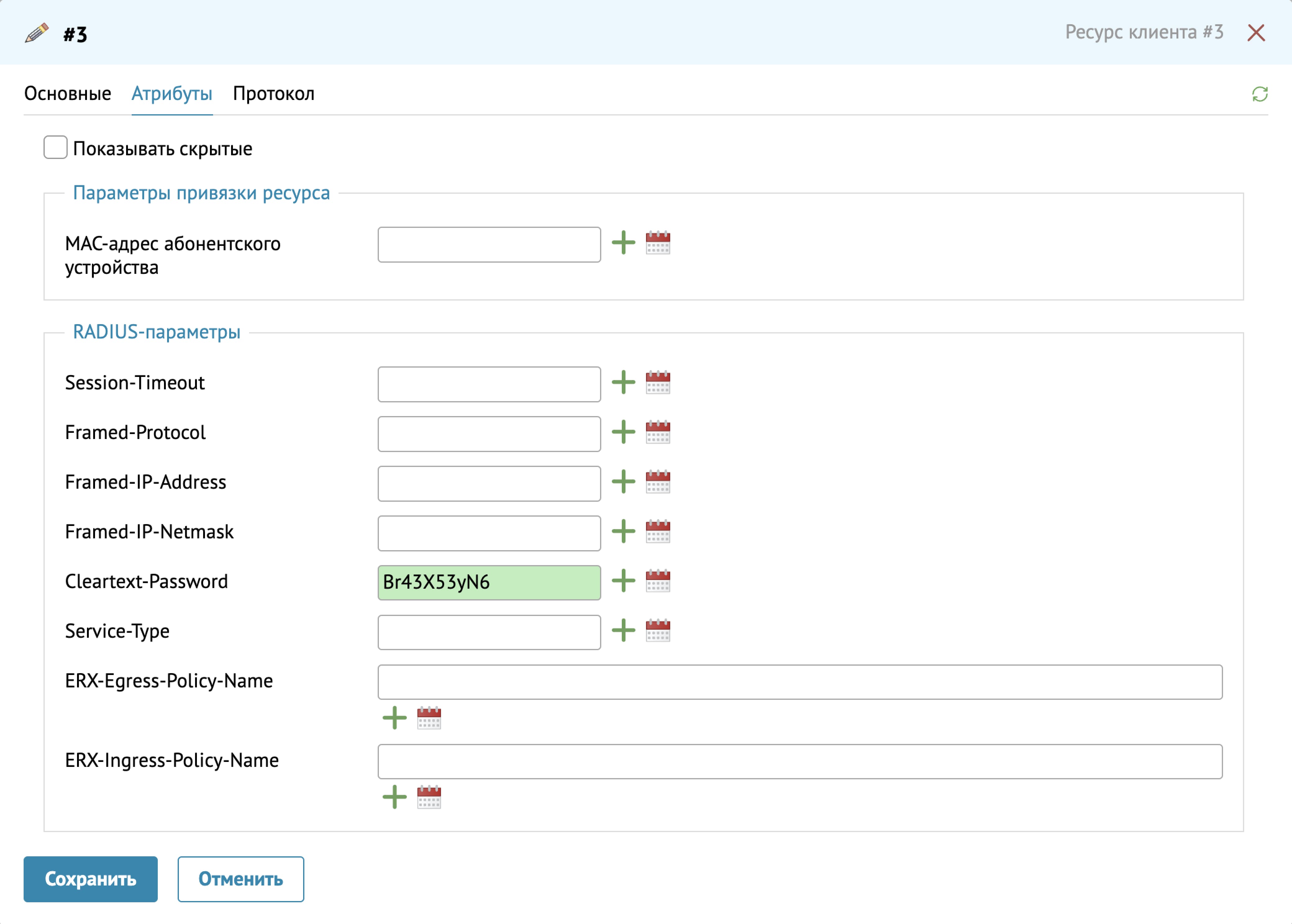
Для привязки IP-адреса в ресурсе выбирается услуга Предоставление доступа в интернет по протоколу PPPoE.... В данном случае в RADIUS отправится уже связанный с услугой статический IP-адрес.
7.2 Пример подключения по схеме IPoE
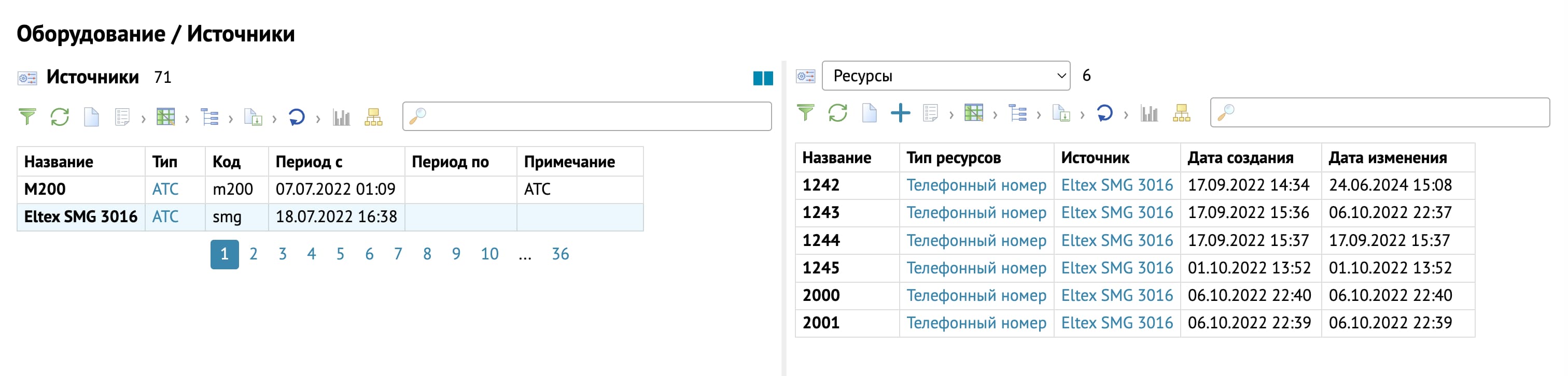
Принцип работы: клиент подключается в коммутатор доступа, в биллинге заводятся коммутаторы доступа(источники) и их порты(ресурсы).
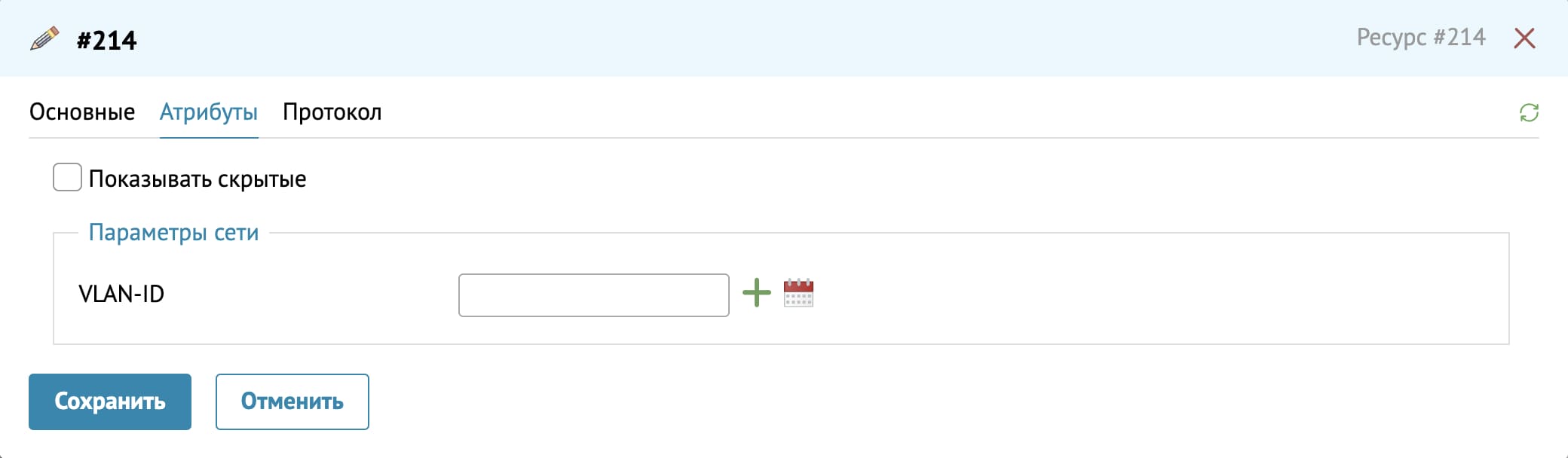
У каждого порта может быть атрибут VLAN-ID.
У коммутатора есть атрибуты MAC-адрес и IP-адрес (основной атрибут - MAC-адрес).
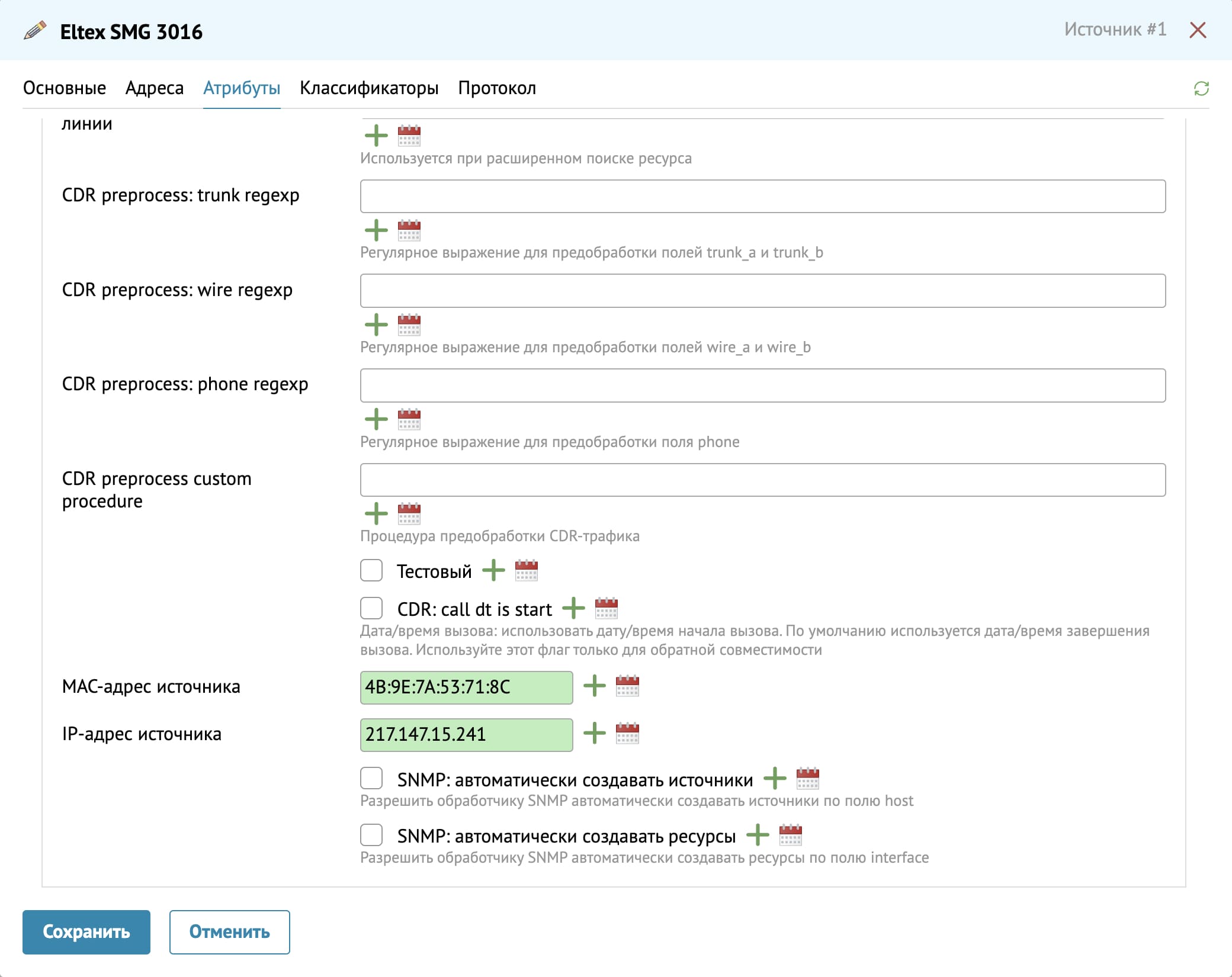
Авторизация клиента через RADIUS осуществляется с помощью DHCP Option 82. В Option 82 передается MAC-адрес коммутатора, к которому он физически подключен и номер порта. Модуль RADIUS ищет в биллинге связку MAC-адрес - порт и при нахождении успешно авторизует абонента.
В биллинге есть возможность настроить выдачу IP-адресов. Пулы IP-адресов могут вестись как в биллинге, так и на BRAS, с которого приходит запрос в RADIUS.
В биллинге можно вести пулы как «белых» (глобальный, внешний адрес), так и «серых» (частный, внутренний адрес) IP-адресов.
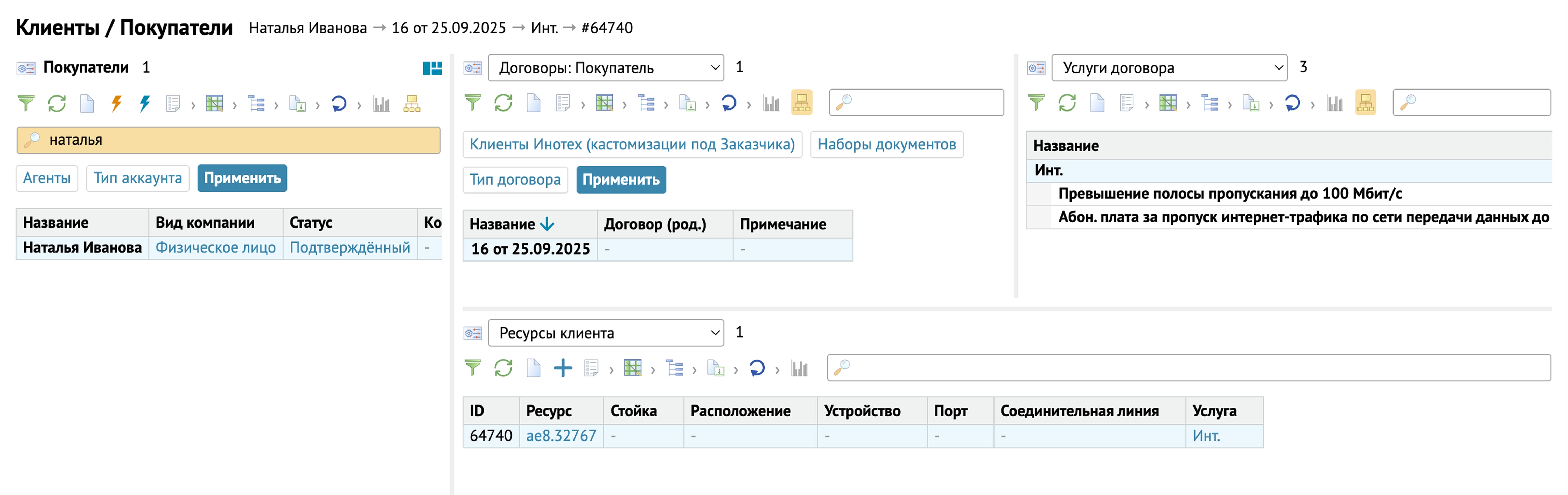
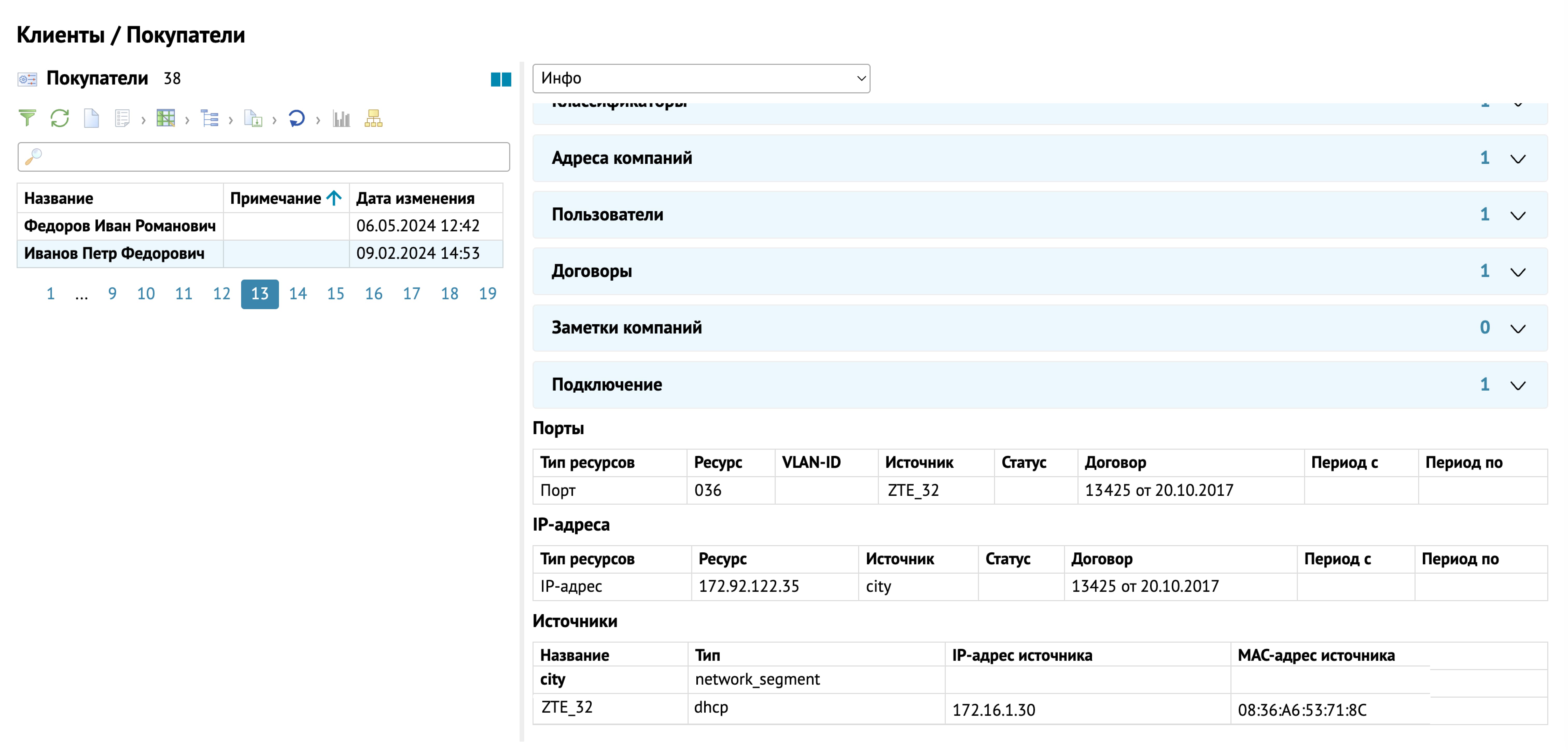
Пример подключения клиента: заведен ресурс Порт, с которым связан ресурс типа IP-адрес.
8. Пример подключения клиента с расчетом полосы пропускания
8.1 Общая информация
SNMP-трафик отображает объем переданных данных (интернет). Для расчетов используются абсолютные значения счетчиков.
- Объем трафика за период определяется как разница между текущим и предыдущим значением счетчика.
- Помимо объема может рассчитываться и скорость передачи данных.
При применении метода SNMP-трафика учитываются:
- типы направлений (таблица Типы направлений для ГНП);
- выбранная функция группировки;
- единица измерения;
- метод округления значения;
- атрибуты (лимиты, полоса пропускания).
Значения счетчиков приводятся к указанной единице измерения, а затем сравниваются с атрибутами.
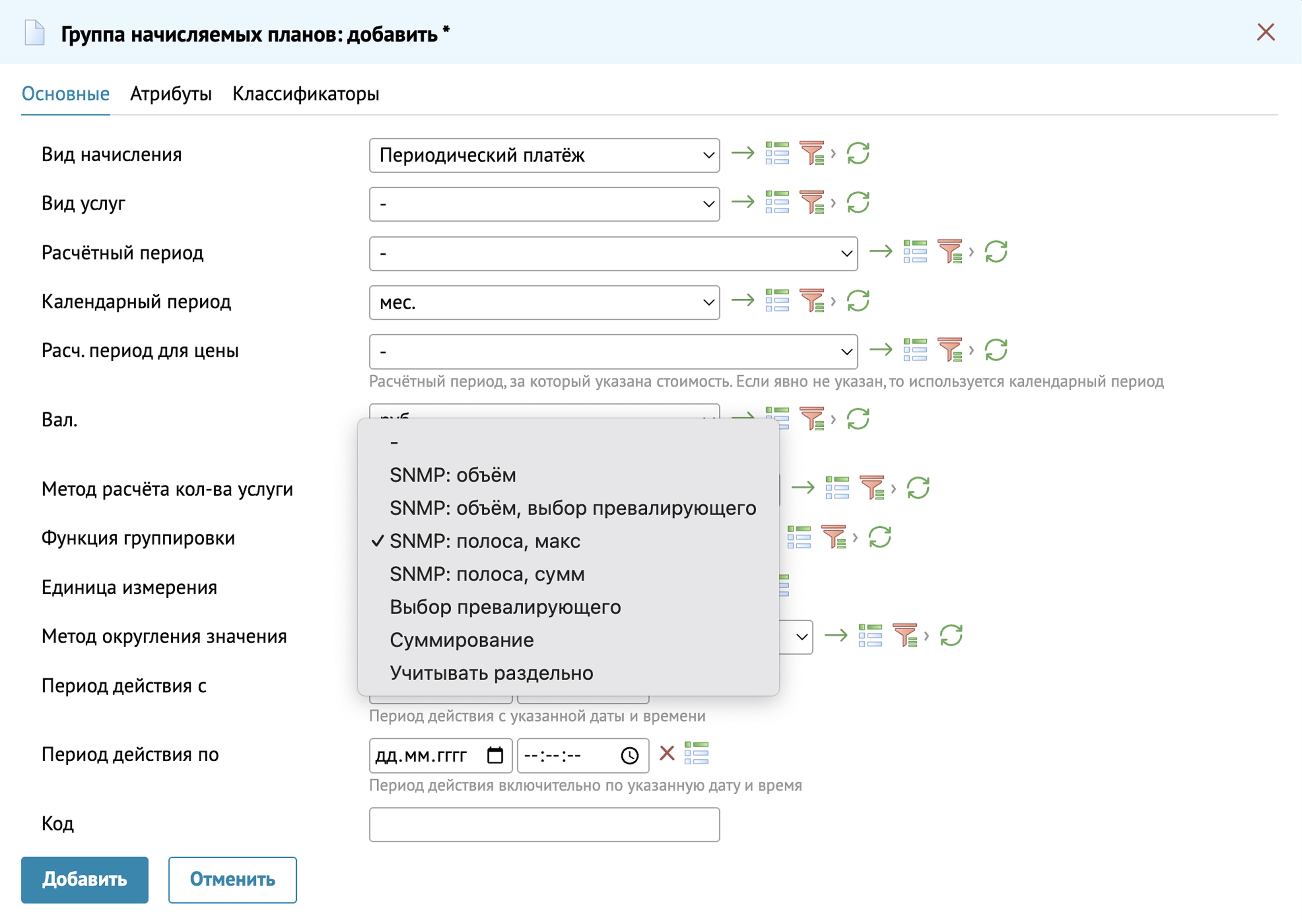
1. Функции группировки
Поддерживаются следующие варианты:
- Объем (суммарный) — сумма входящего и исходящего трафика;
- Объем (превалирующий) — большее значение из входящего и исходящего трафика;
- Полоса (суммарная) — сумма скоростей входящего и исходящего трафика трафика;
- Полоса (максимальная) — максимальная скорость превалирующего направления;
- Выбор превалирующего - максимальное значения объема или скорости;
- Суммирование - общий объем передаваемых данных;
- Учитывать раздельно - отдельные значения объема и скорости для входящего и исходящего трафика.
Примечание:
Показатели объема собираются в байтах, показатели скорости рассчитываются в байтах в секунду.
2. Типы направлений для ГНП
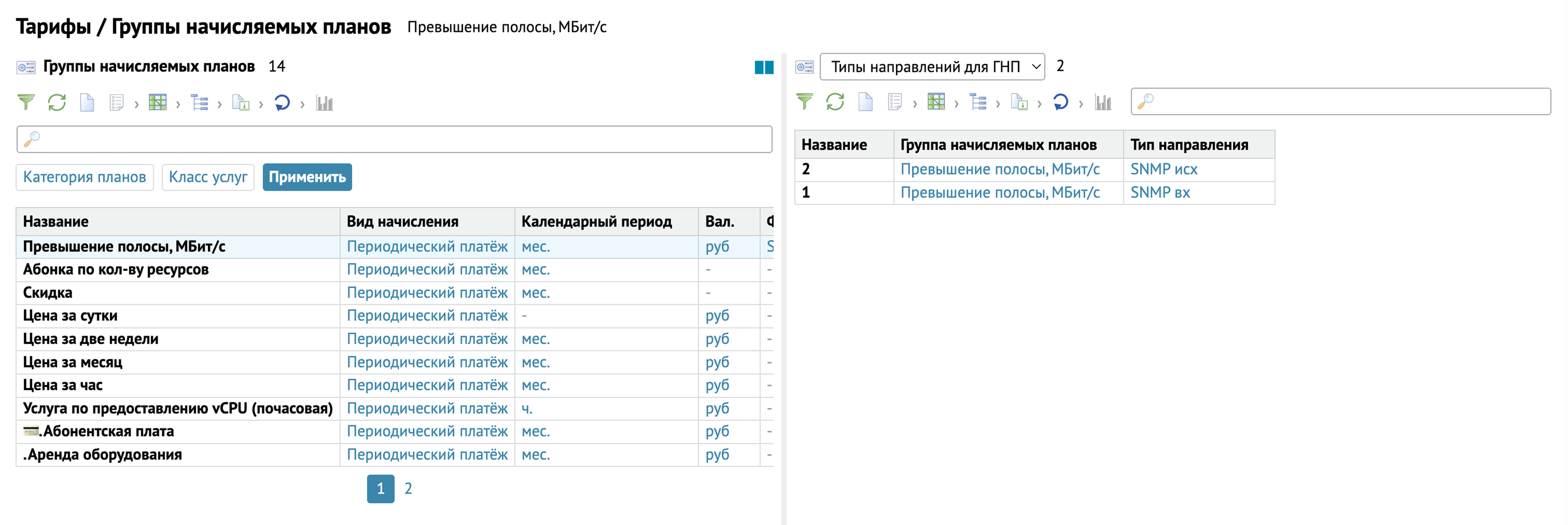
В таблице Типы направлений для ГНП задаются направления, по которым требуется сбор данных (например, только входящий или только исходящий трафик). Эта настройка имеет приоритет над функцией группировки.
3. Единицы измерения
Выбор единицы измерения определяется функцией группировки (объем/полоса).
Для корректного расчета необходимо использовать совместимые единицы измерения:
- Объем - байт, кбайт, Мбайт, Гбайт, Тбайт или Пбайт;
- Полоса - бит/с, кбит/с, Мбит/с, Гбит/с, Байт/с, кбайт/с, Мбайт/с, Гбайт/с.
Примечание:
Несовместимые единицы измерения игнорируются (значение остается без преобразования)
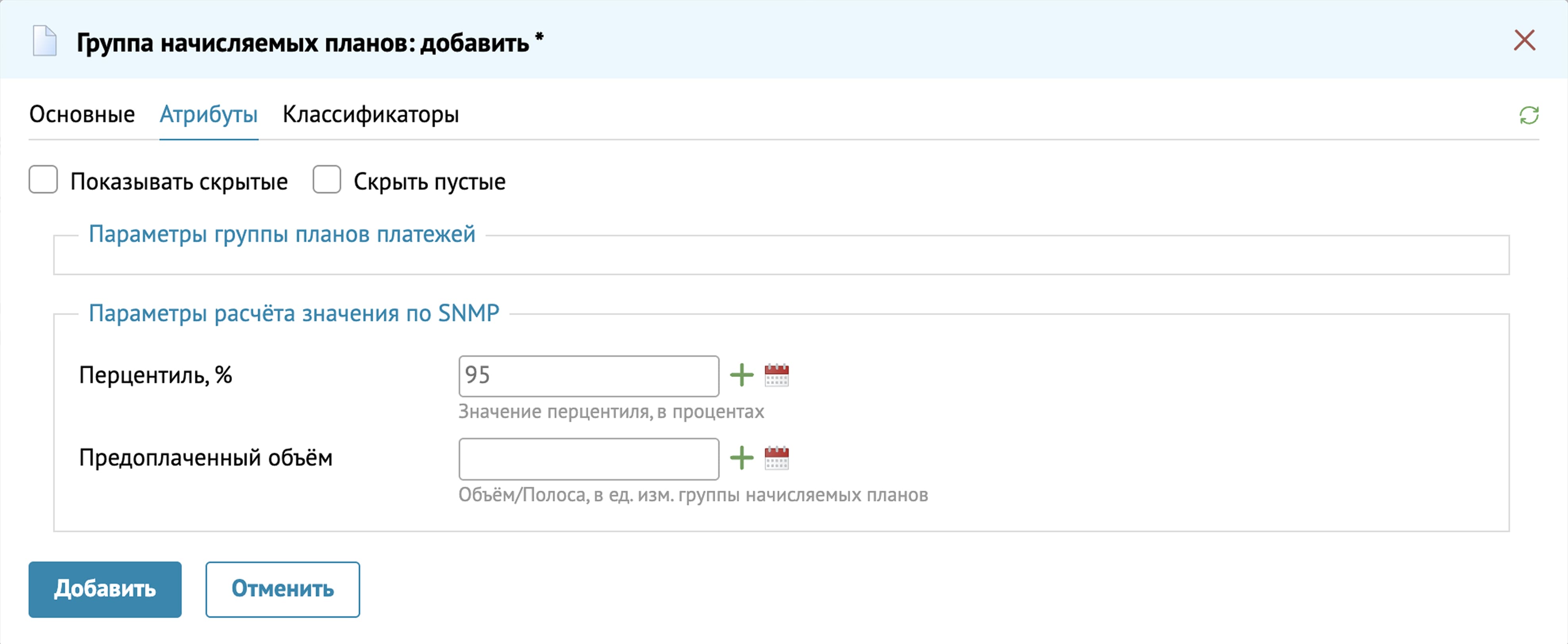
В Атрибутах можно задать параметры ограничения трафика:
- Предоплаченный объем - объем/полоса в единицах измерения ГНП;
- Перцентиль - для полосы по умолчанию используется 95-й перцентиль.
Превышение полосы или лимита тарифицируется отдельно.
4. Метод округления значения
Метод округления выполняет округление значения (в указанной единице измерения) по заданной формуле (вверх, вниз, по правилам округления и др.).
После расчета производится дополнительное преобразование значения в единицу измерения типа услуги (если в типе услуги указана совместимая единица измерения).
8.2 Подключение клиента
Сначала необходимо создать Клиента, после чего добавить к нему Договор и Услуги договора. Описание создания Клиента приведено в Примере.
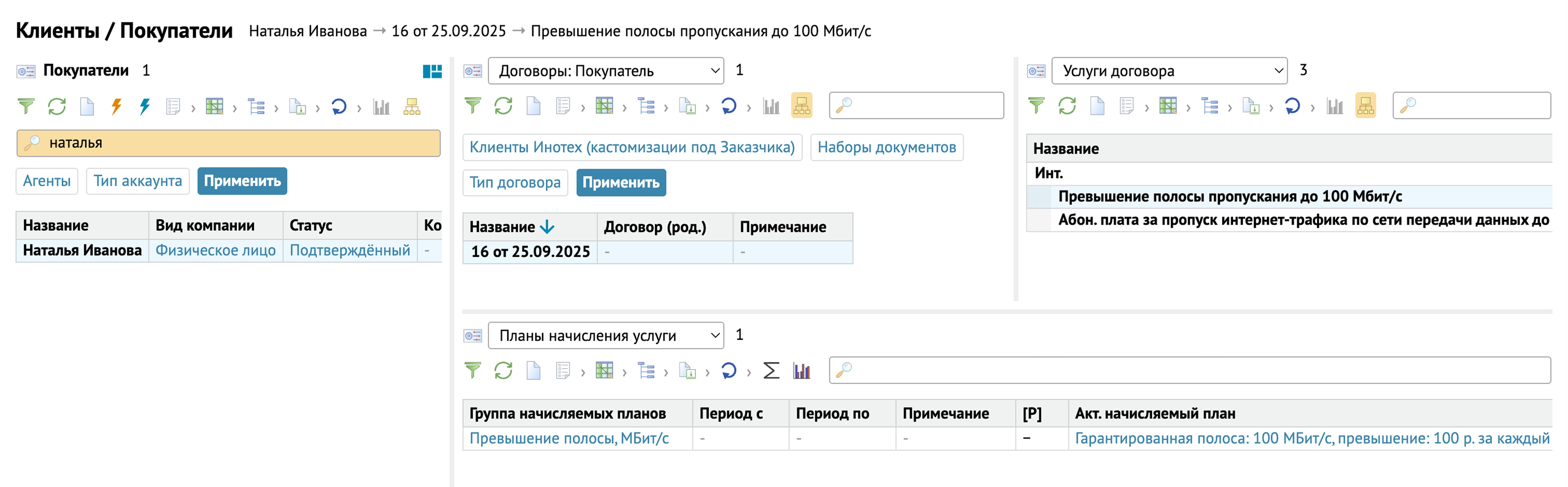
В качестве примера можно рассмотреть создание родительской услуги Интернет, которая используется для группировки дочерних услуг и привязки ресурсов. К этой услуге добавим дочерние услуги с Начисляемым тарифным планом - Абонентская плата и Превышение полосы пропускания.
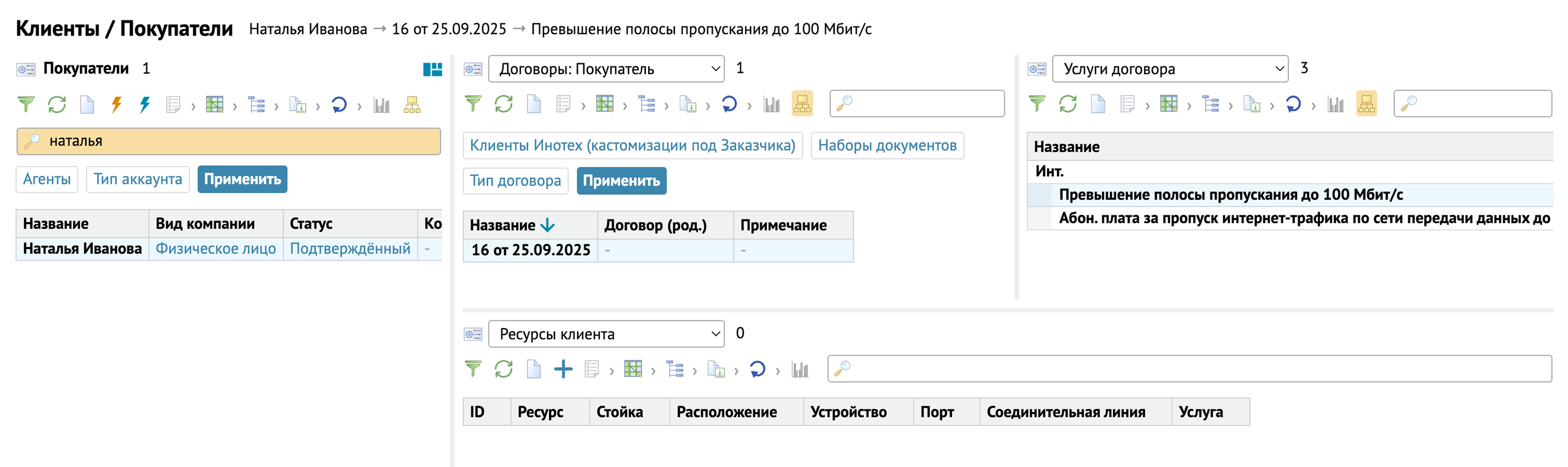
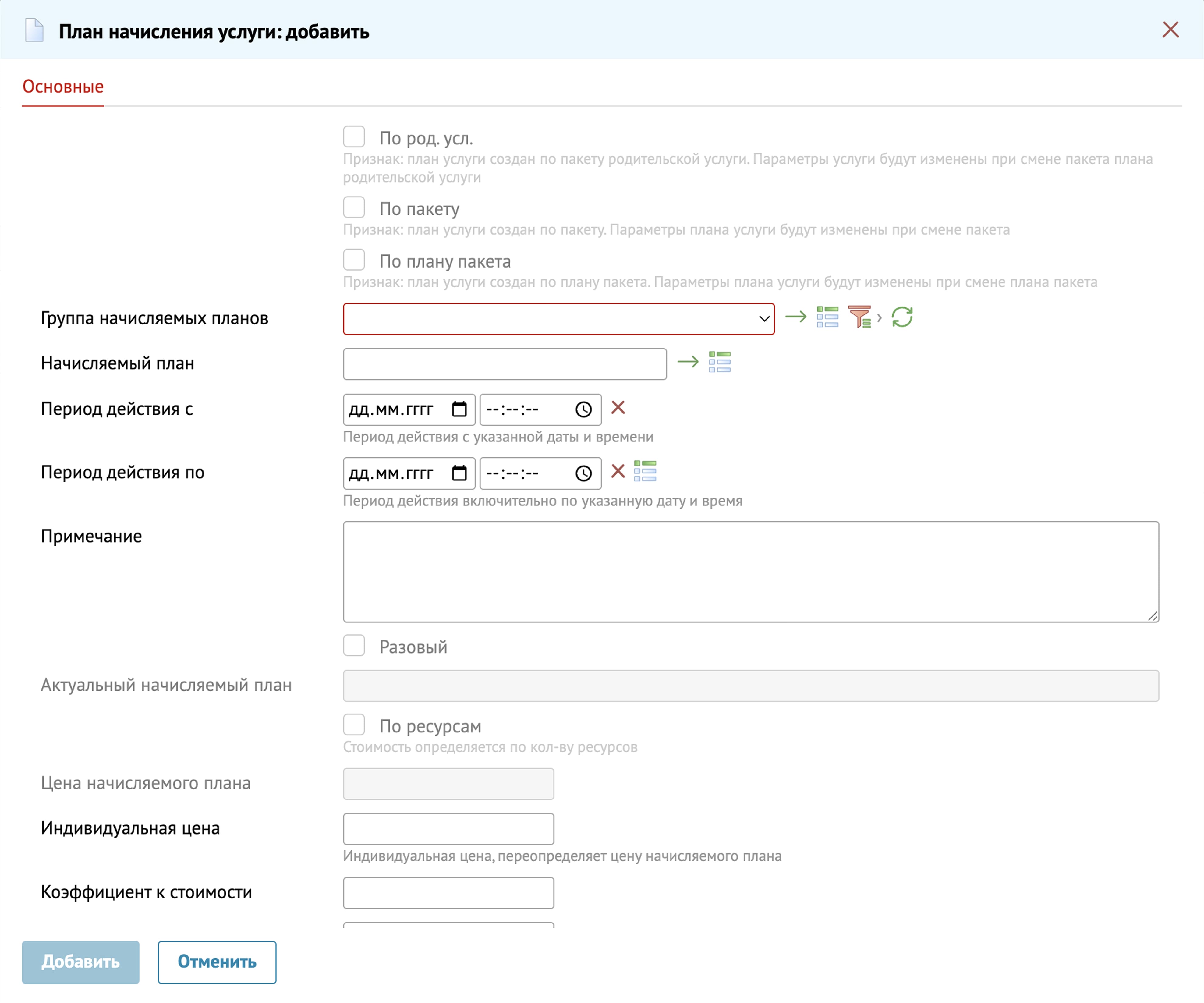
К каждой дочерней Услуге договора необходимо привязать План начисления услуги. Для услуги Превышение полосы пропускания используется Группа начисляемых планов (ГНП), предназначенная для расчета SNMP-трафика. Если соответствующая ГНП не была создана заранее, ее необходимо добавить.
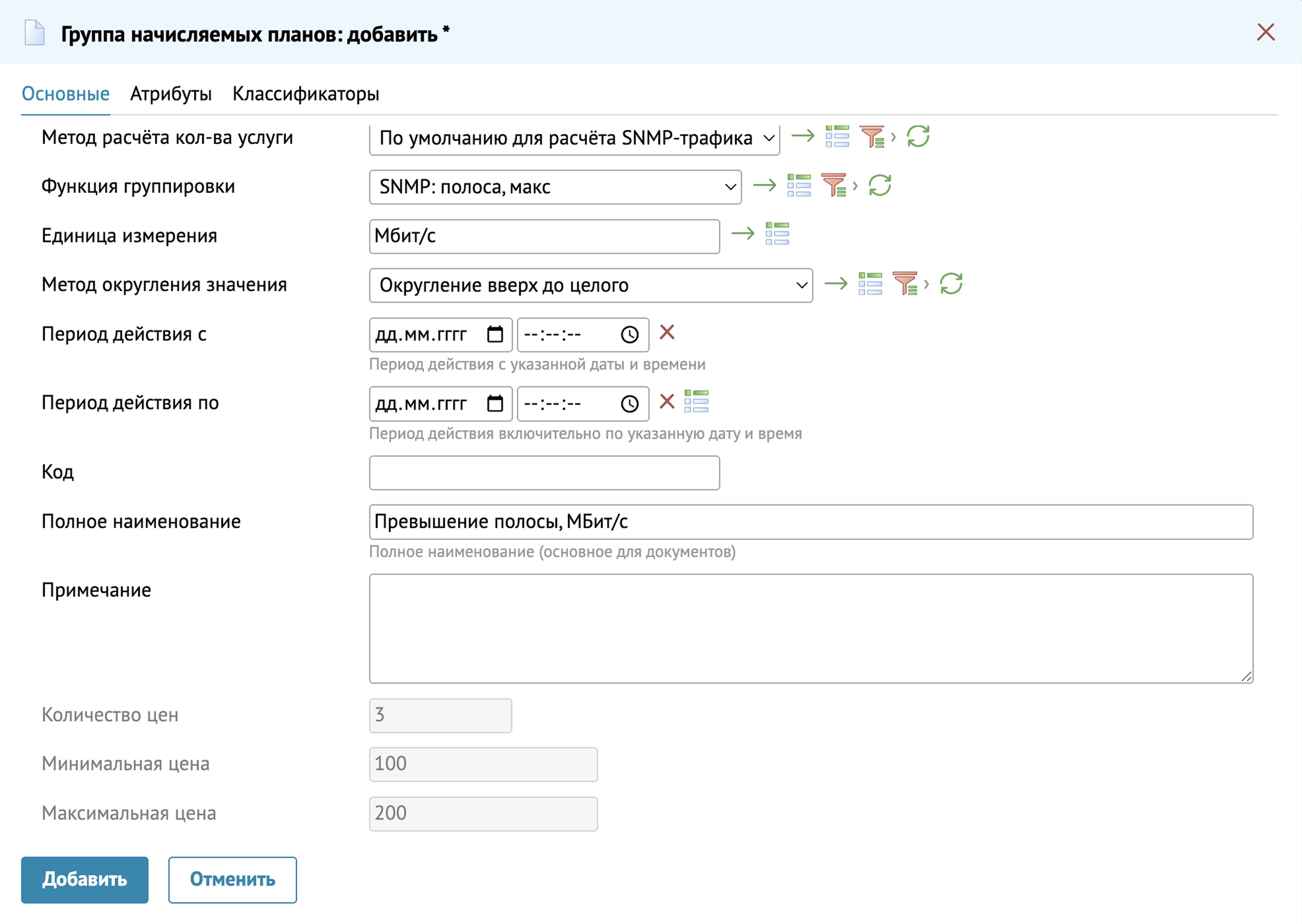
Создаем ГНП, ориентируясь на общую информацию при заполнении.
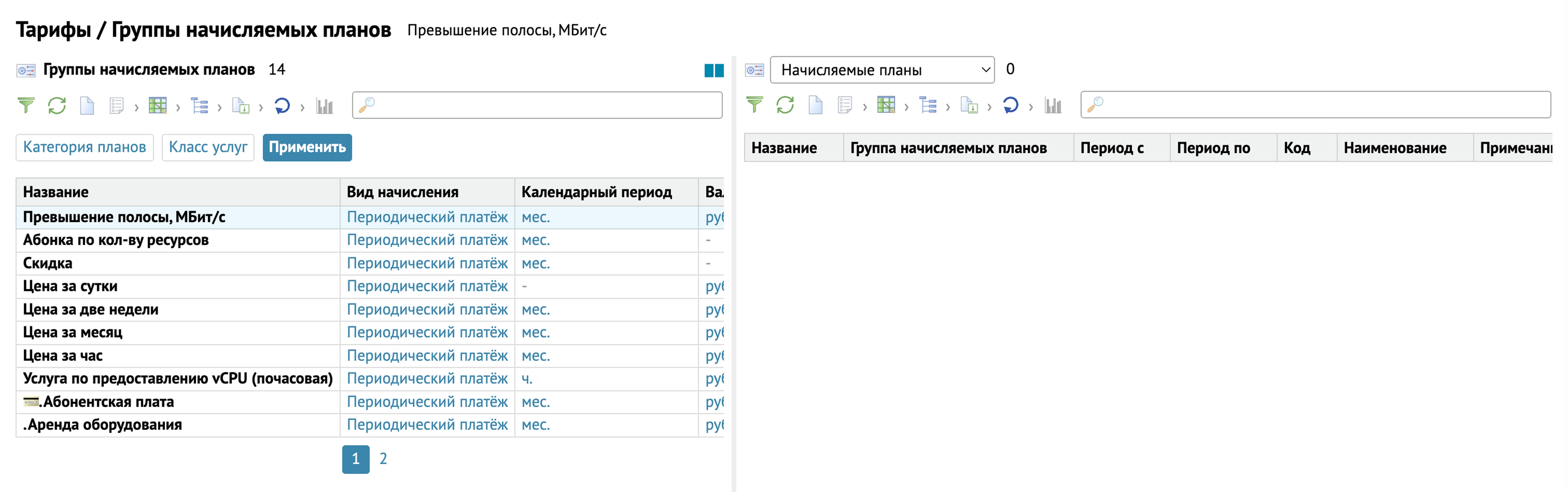
После создания добавляем Начисляемые планы.
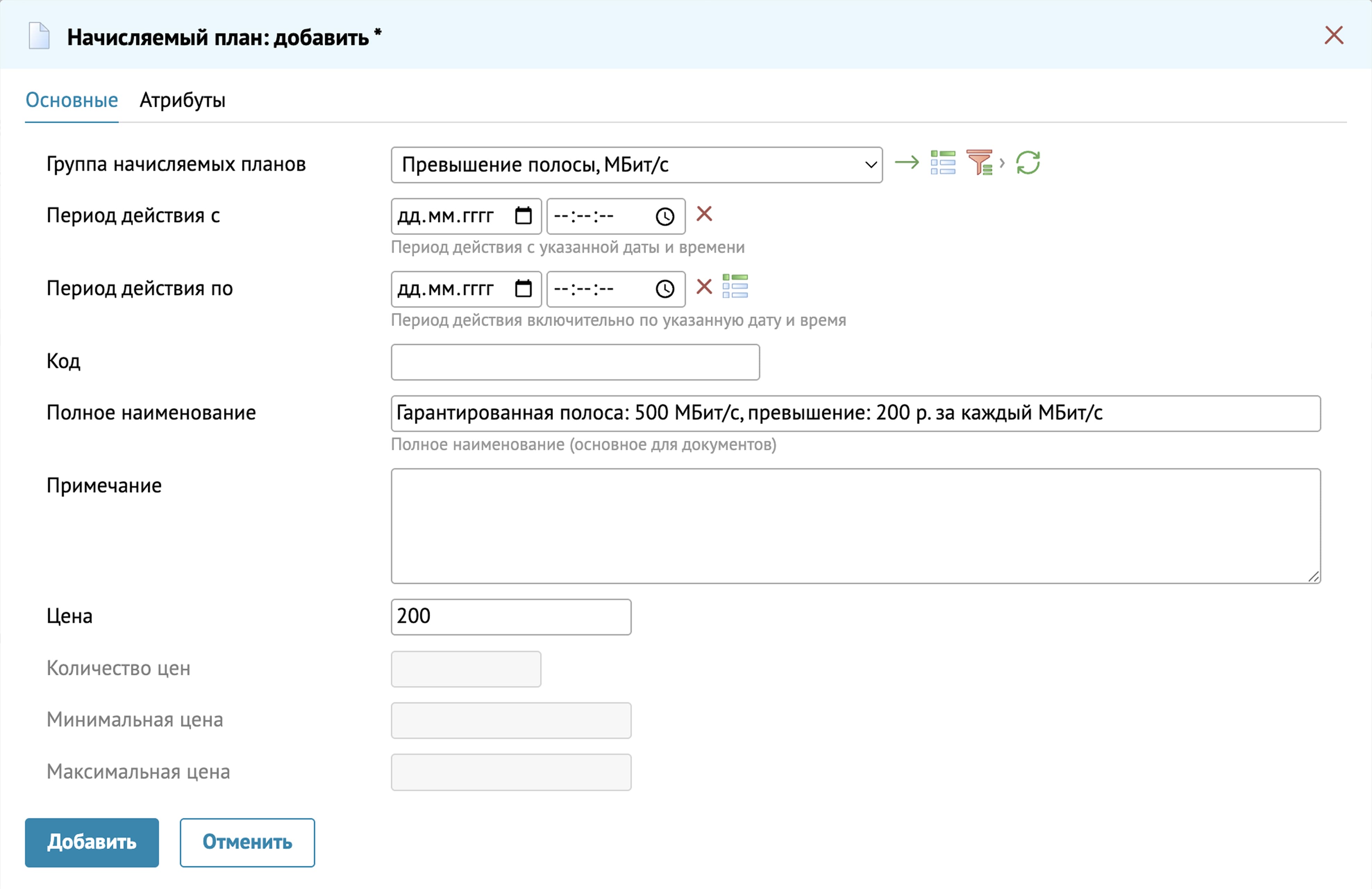
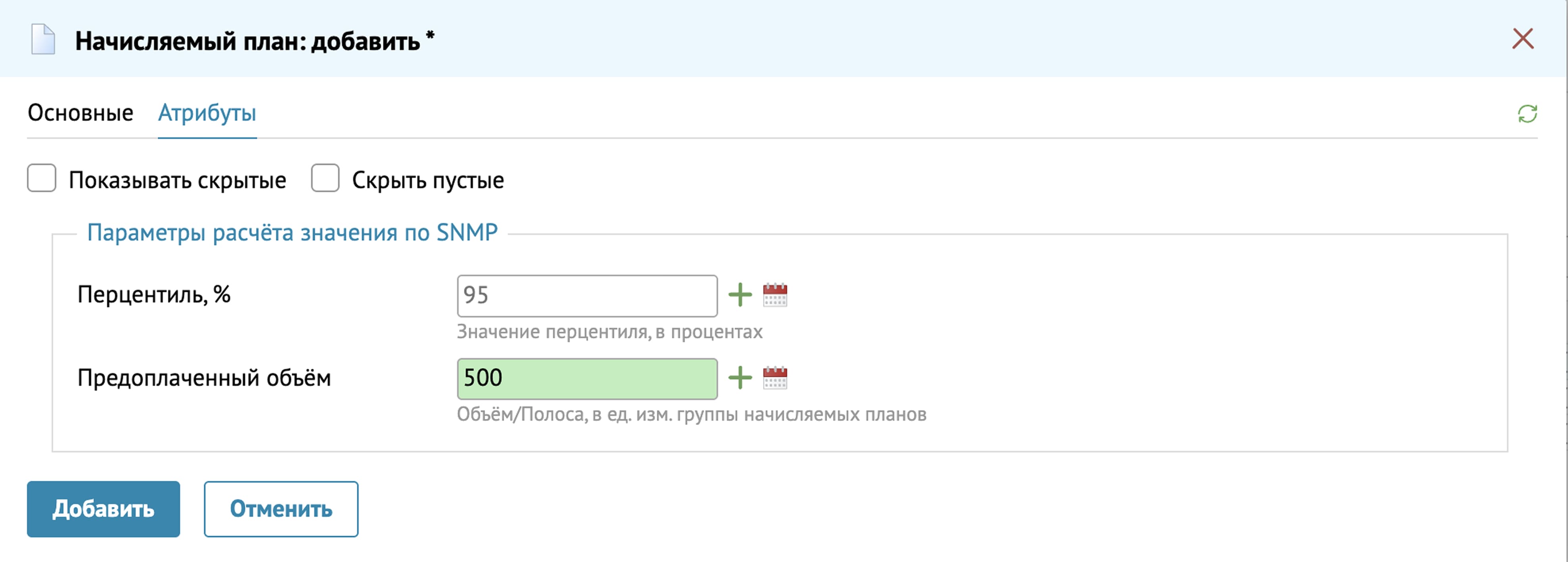
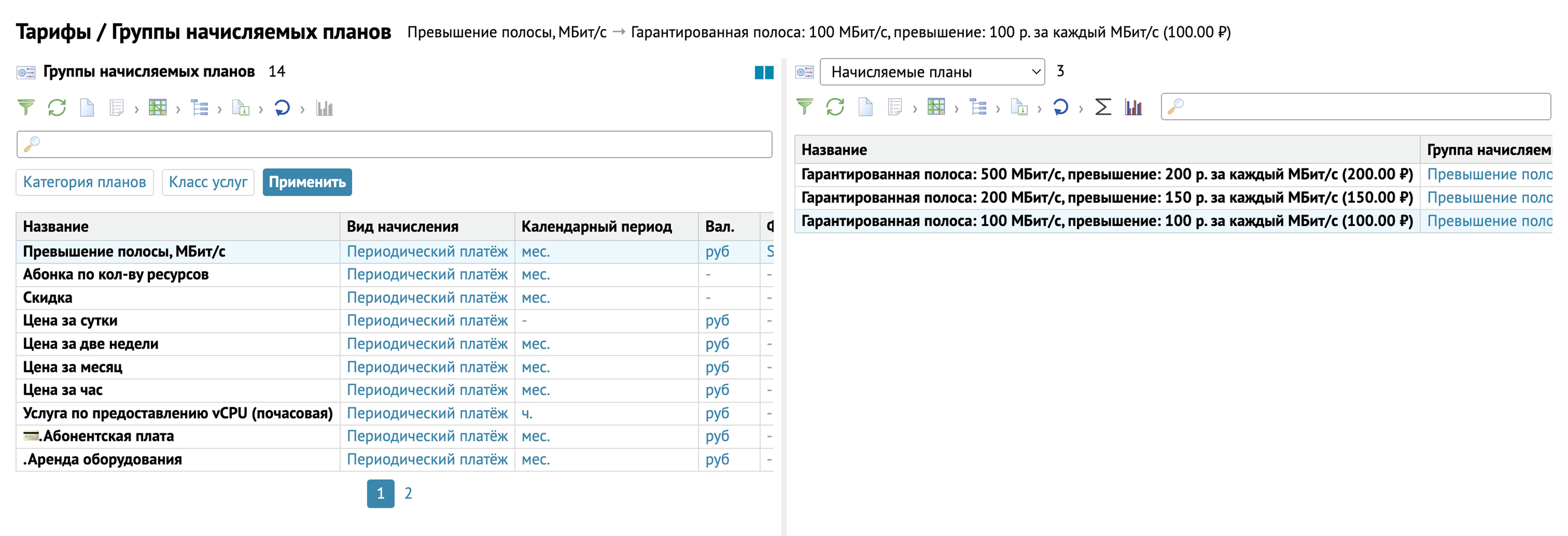
Далее необходимо вернуться к клиенту и привязать к каждой дочерней услуге соответствующие Планы начисления услуги.
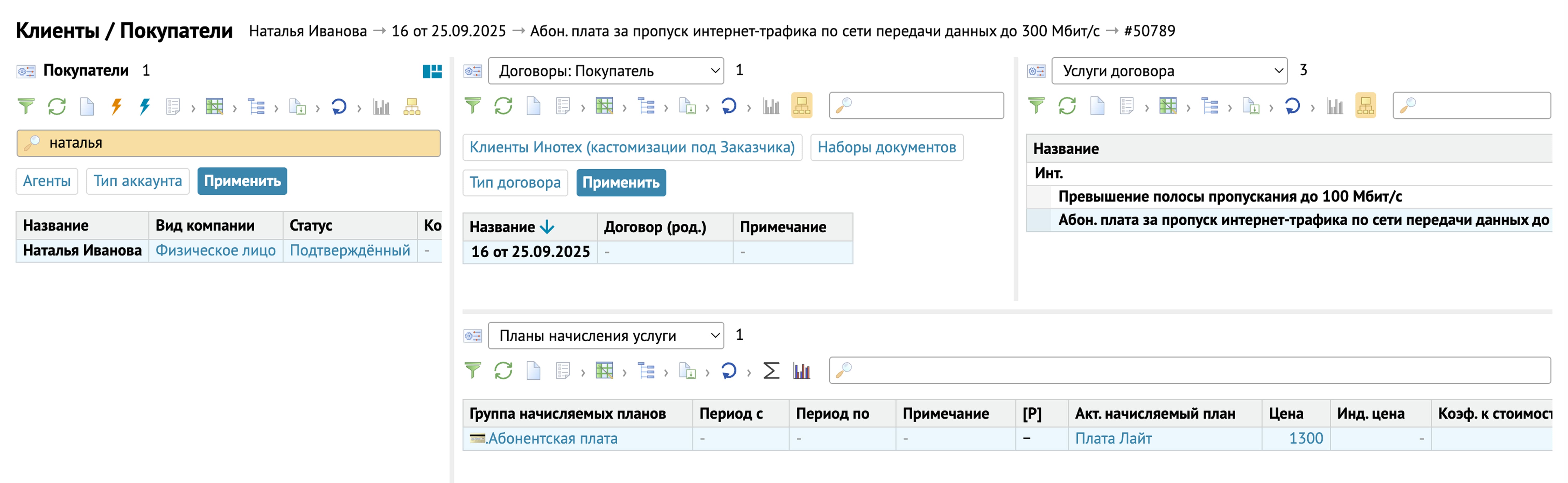
После этого выполняется добавление Ресурсов клиента. Рекомендуется создавать Ресурс на родительской услуге. Ресурс должен иметь Тип Интерфейс.