Дополнительные атрибуты и классификаторы
Дополнительные атрибуты
Дополнительные (доп.) атрибуты — параметры сущности, позволяющие расширять список её атрибутов.
Основные возможности:
- использование предустановленных атрибутов (ИНН, КПП, контакты, банковские реквизиты и т. д.);
- создание пользовательских атрибутов и привязка к нужным сущностям;
- применение значений атрибутов:
- при формировании печатных документов;
- в рассылках;
- при интеграции с внешними системами.
Структура и типы
Атрибуты группируются по категориям (например, «Параметры покупателя», «Параметры договора», «Банковские реквизиты»). Каждая категория:
- отображается в карточке сущности как отдельная группа;
- содержит набор атрибутов;
- привязывается к сущности целиком (отображаются все атрибуты категории).
Типы значений атрибутов: email, JSON‑текст, URL, дата, код, логический, целое число, вещественное число, текст, многострочный текст, телефон.
Важные правила именования:
- Уникальность кода: код доп. атрибута должен быть уникальным в БД (регистр игнорируется).
- Префиксы в коде:
- используются в инсталляционных скриптах (например,
c.inn,o.type); - первая буква соответствует названию сущности в СУБД (
c— company,o— object); - точка в коде — обязательный разделитель;
- используются в инсталляционных скриптах (например,
- Для ручного создания: пользователи не должны использовать точку в коде атрибута — это предотвращает конфликты при обновлениях системы.
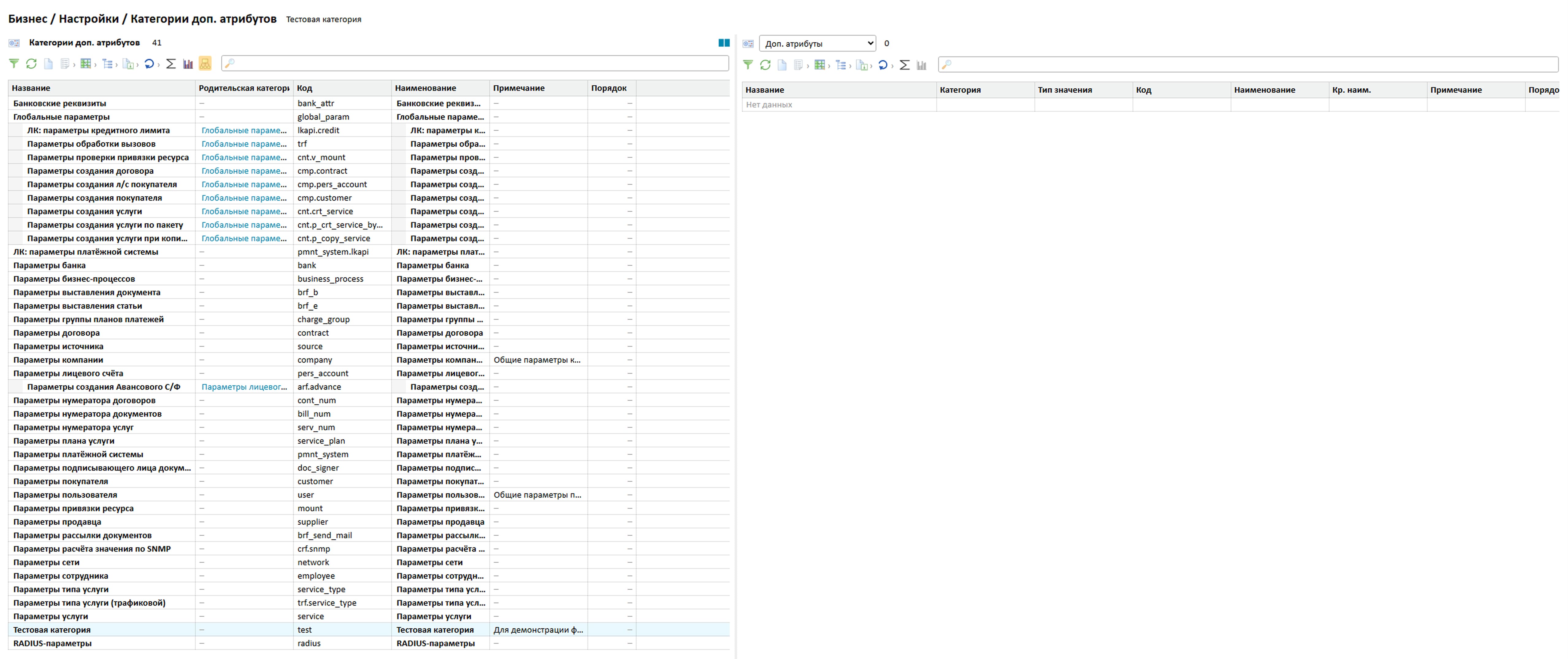
Добавление категории доп. атрибутов
- Перейдите в пункт меню «Бизнес» → вкладка «Настройки» → вкладка «Категории доп. атрибутов».
- Нажмите кнопку Создать
 — откроется форма редактирования.
 - Обязательно заполните:
- Код — уникальный код категории (латиница);
- Полное наименование — понятное название категории.
- При необходимости укажите:
- Примечание — пояснение для администраторов;
- Порядок — цифра, влияющая на порядок отображения категорий в карточке сущности.
- Нажмите кнопку Добавить — категория будет создана и отобразится в списке.
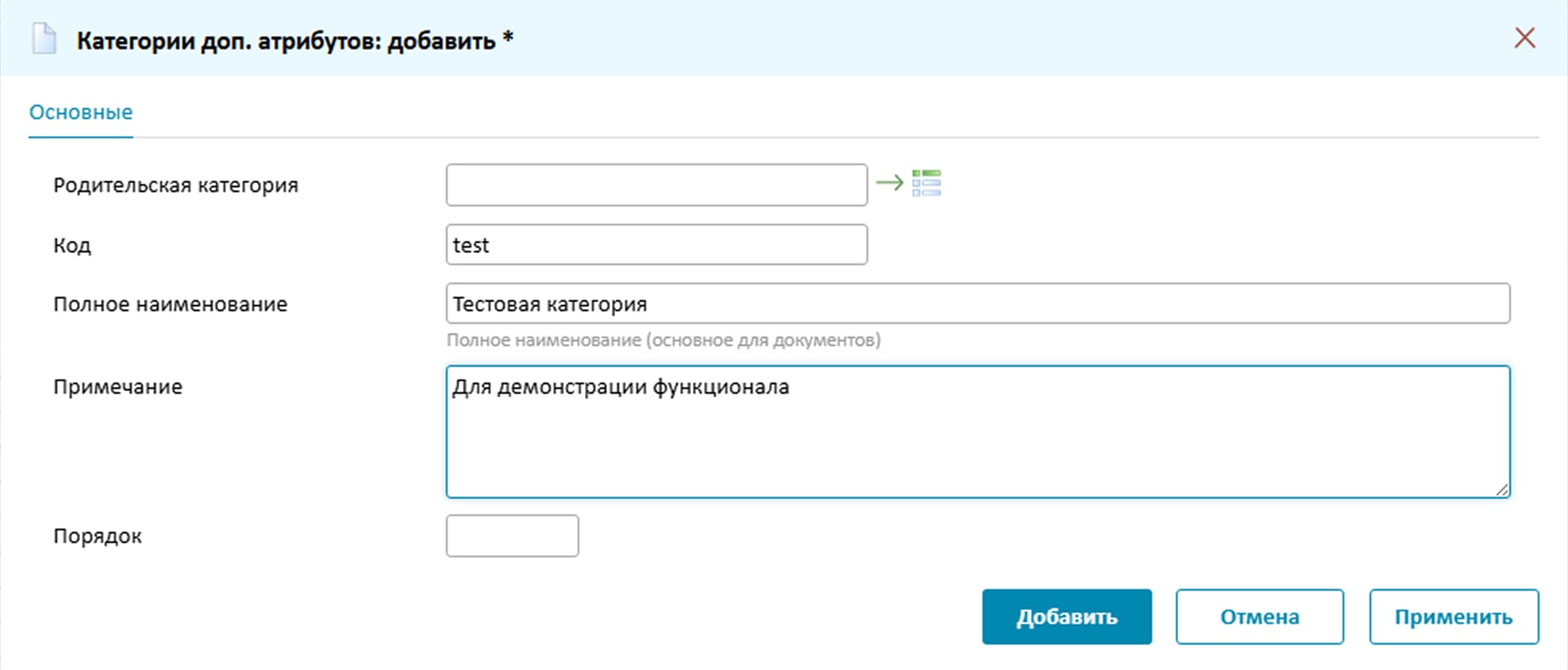
Добавление доп. атрибута
- Перейдите в пункт меню «Бизнес» → вкладка «Настройки» → вкладка «Категории доп. атрибутов» → подчинённая таблица «Доп. атрибуты».
- Нажмите кнопку Создать — откроется форма редактирования.
- Обязательно заполните:
- Категория параметра — подставится автоматически из родительской таблицы;
- Тип значения параметра — выберите из списка (Email, JSON‑текст, URL, Дата, Код, Логический, Целое число, Вещественное число, Текст, Многострочный текст, Телефон);
- Код — уникальный идентификатор атрибута (латиница);
- Полное наименование — понятное название атрибута.
- При необходимости укажите:
- Краткое наименование — сокращённое название для экранных форм;
- Примечание — пояснение для администраторов;
- Порядок — порядок отображения в карточке сущности;
- По умолчанию — значение по умолчанию, если не указано явно;
- Шаблон соответствия — RegExp‑шаблон для ограничения ввода;
- Функция проверки значения — функция валидации (Email, БИК, ИНН, КПП, ОГРН, Корр. счёт, Расч. счёт, Моб. телефон);
- Допустимая длина — макс. количество символов (для текста);
- Мин. значение / Макс. значение — ограничения для числовых значений;
- Флаг «Локализуемый» — разрешить ввод на нескольких языках;
- Флаг «Список» — разрешить несколько значений через запятую;
- Флаг «Обязателен» — требовать ввод значения при редактировании сущности;
- Флаг «Только для чтения» — атрибут доступен только для просмотра;
- Флаг «Скрытый» — скрыть параметр из интерфейса.
- Нажмите кнопку Добавить — атрибут будет создан и отобразится в списке.
Привязка категории доп. атрибутов к сущности
- Перейдите в пункт меню «Бизнес» → вкладка «Настройки» → вкладка «Категории доп. атрибутов» → подчинённая таблица «Кат. доп. атр. сущностей».
- Нажмите кнопку Создать — откроется форма редактирования.
- Обязательно заполните:
- Сущность — выберите нужную из справочника сущностей;
- Категория параметра — подставится автоматически из родительской таблицы.
- Нажмите кнопку Добавить — привязка будет создана и отобразится в списке.
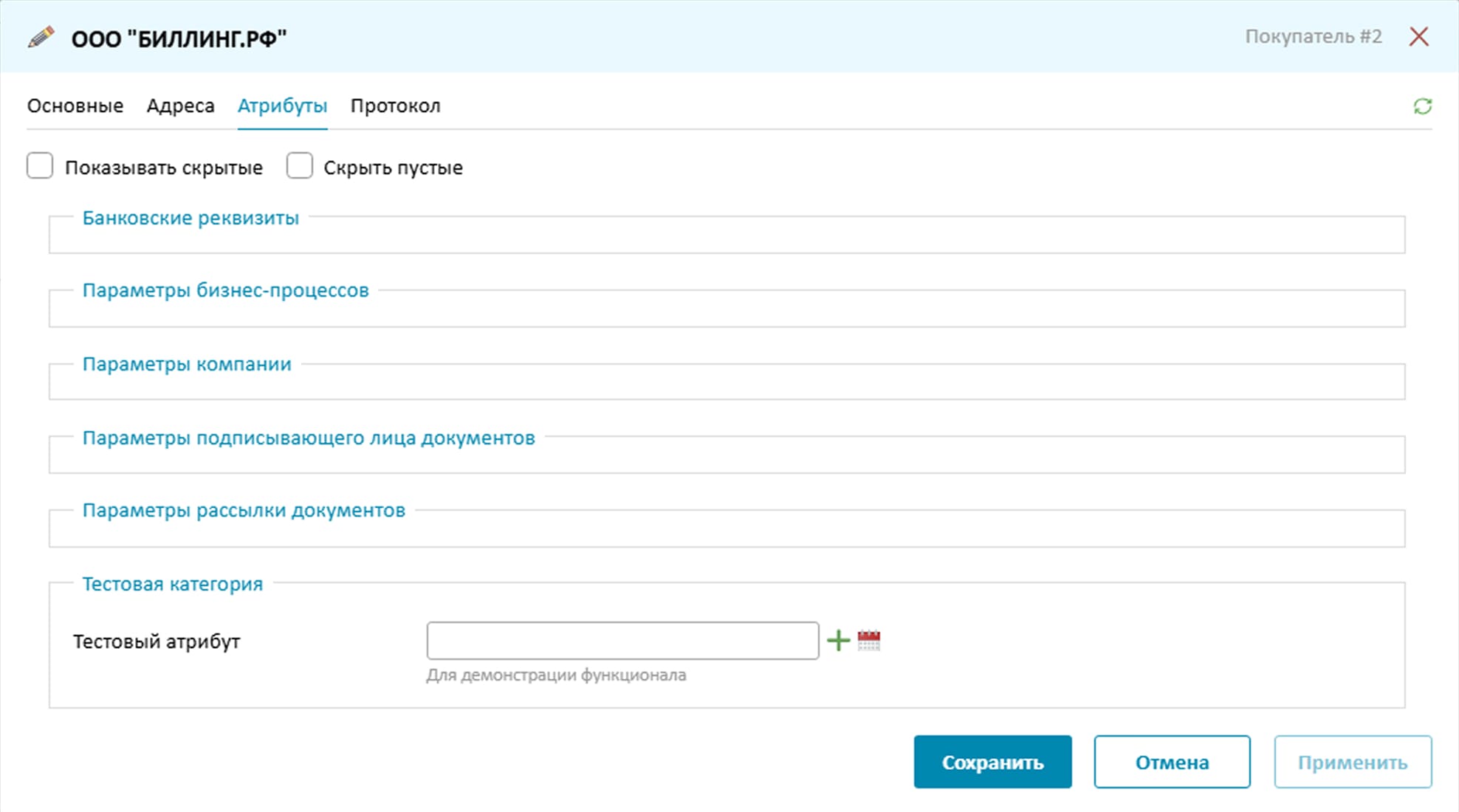
После привязки категория атрибутов появится во вкладке «Атрибуты» карточки сущности. Значения атрибутов можно отображать в виде отдельных столбцов таблицы.
Период действия доп. атрибутов
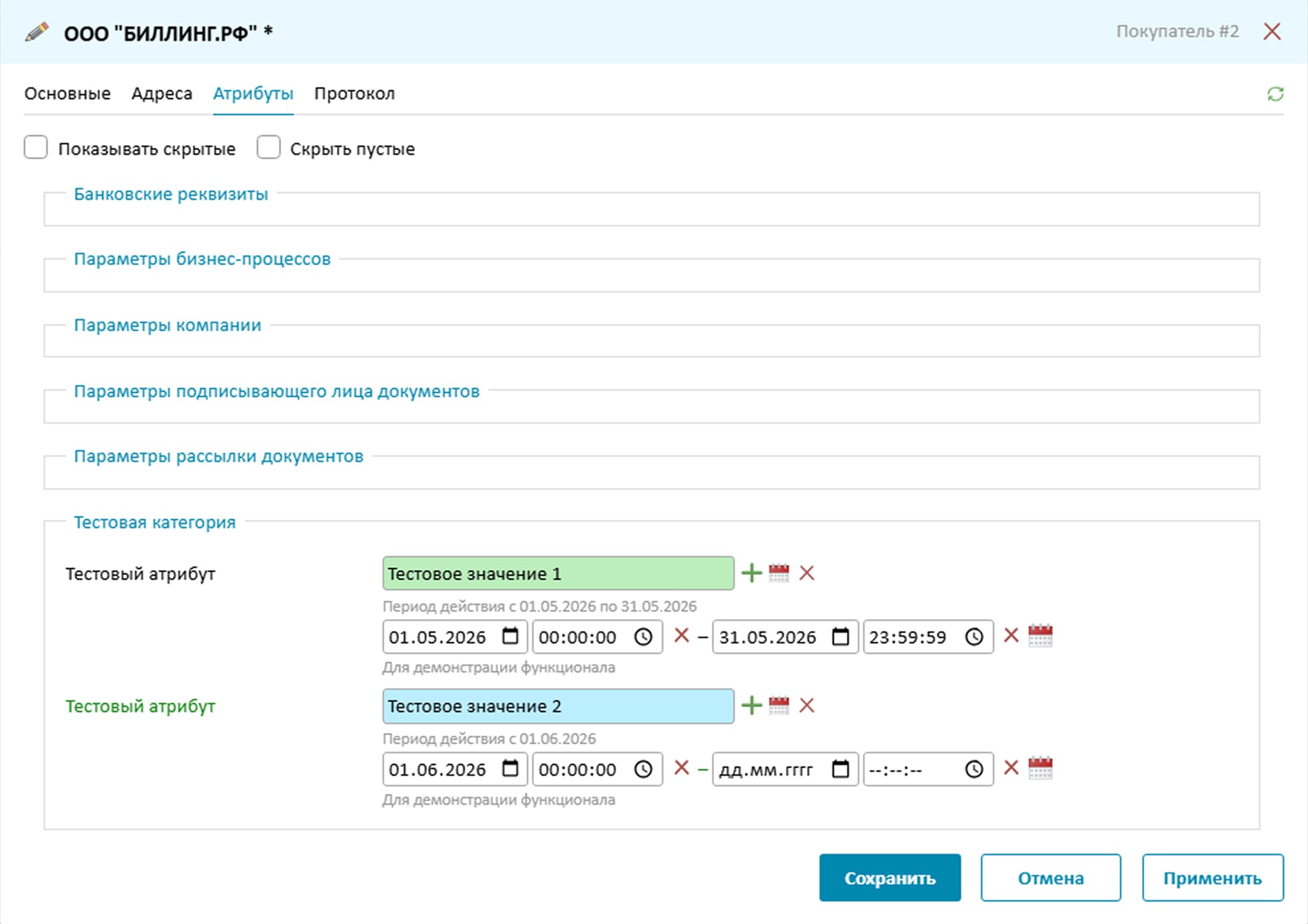
Значения доп. атрибутов сущности имеют период действия. Это позволяет хранить историю изменений атрибутов и корректно отображать данные в зависимости от даты.
В некоторых случаях менять значение атрибута рекомендуется следующим образом:
- закрывать старое значение — указывать для него «дату по» (окончание периода действия);
- на новом значении указывать «дату действия с» (начало периода действия).
Зачем это нужно: такой подход гарантирует корректное отображение данных при работе с историческими периодами. Например, при формировании печатных форм «задним числом» или при подготовке отчётов за прошлые периоды.
Практический пример:
Предположим, у компании изменились банковские реквизиты:
- Старые реквизиты (БИК XXXXXXXXX, расчётный счёт XXXXXXXXXXXXXXXX0001):
- в значении атрибута указана «дата по» — 31.03.2026;
- Новые реквизиты (БИК XXXXXXXXY, расчётный счёт XXXXXXXXXXXXXXXX0002):
- в значении атрибута указана «дата действия с» — 01.04.2026.
Результат:
- при формировании печатной формы за февраль 2026 система подставит старые реквизиты (так как они действовали в этот период);
- при формировании формы за май 2026 будут использованы новые реквизиты.
Классификаторы
Классификатор — механизм для классификации записей сущностей (например: «Пол», «Отдел», «Тип договора», «Категория услуги»). Классификаторы упрощают:
- фильтрацию записей сущности;
- выполнение массовых операций;
- структурирование данных;
- формирование отчётов и аналитику.
Классификаторы можно создавать самостоятельно и привязывать к нужным сущностям системы. Один и тот же классификатор может быть привязан к нескольким сущностям.

Добавление классификатора
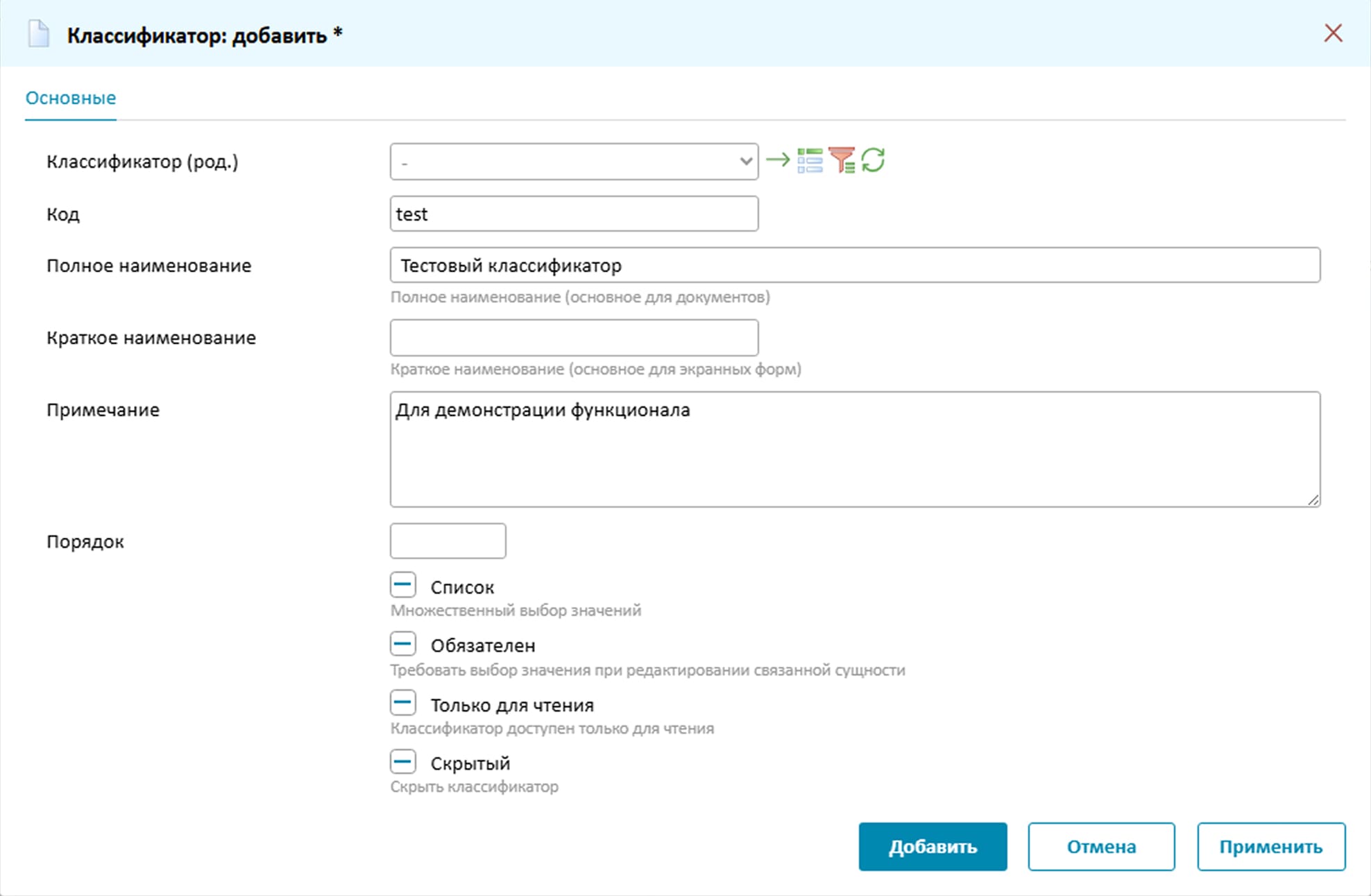
- Перейдите в пункт меню «Бизнес» → вкладка «Настройки» → вкладка «Классификаторы».
- Нажмите кнопку Создать — откроется форма редактирования.
- Обязательно заполните:
- Код — уникальный код классификатора (латиница);
- Полное наименование — понятное название классификатора.
- При необходимости укажите:
- Краткое наименование — сокращённое название для экранных форм;
- Примечание — пояснение для администраторов;
- Порядок — цифра, влияющая на порядок отображения классификатора в карточке сущности;
- Флаг «Локализуемый» — разрешить ввод на нескольких языках;
- Флаг «Список» — разрешить множественный выбор значений;
- Флаг «Обязателен» — требовать выбор значения при редактировании сущности;
- Флаг «Только для чтения» — классификатор будет доступен только для просмотра;
- Флаг «Скрытый» — скрыть классификатор из интерфейса.
- Нажмите кнопку Добавить — классификатор будет создан и отобразится в списке.
Определение состава классификатора
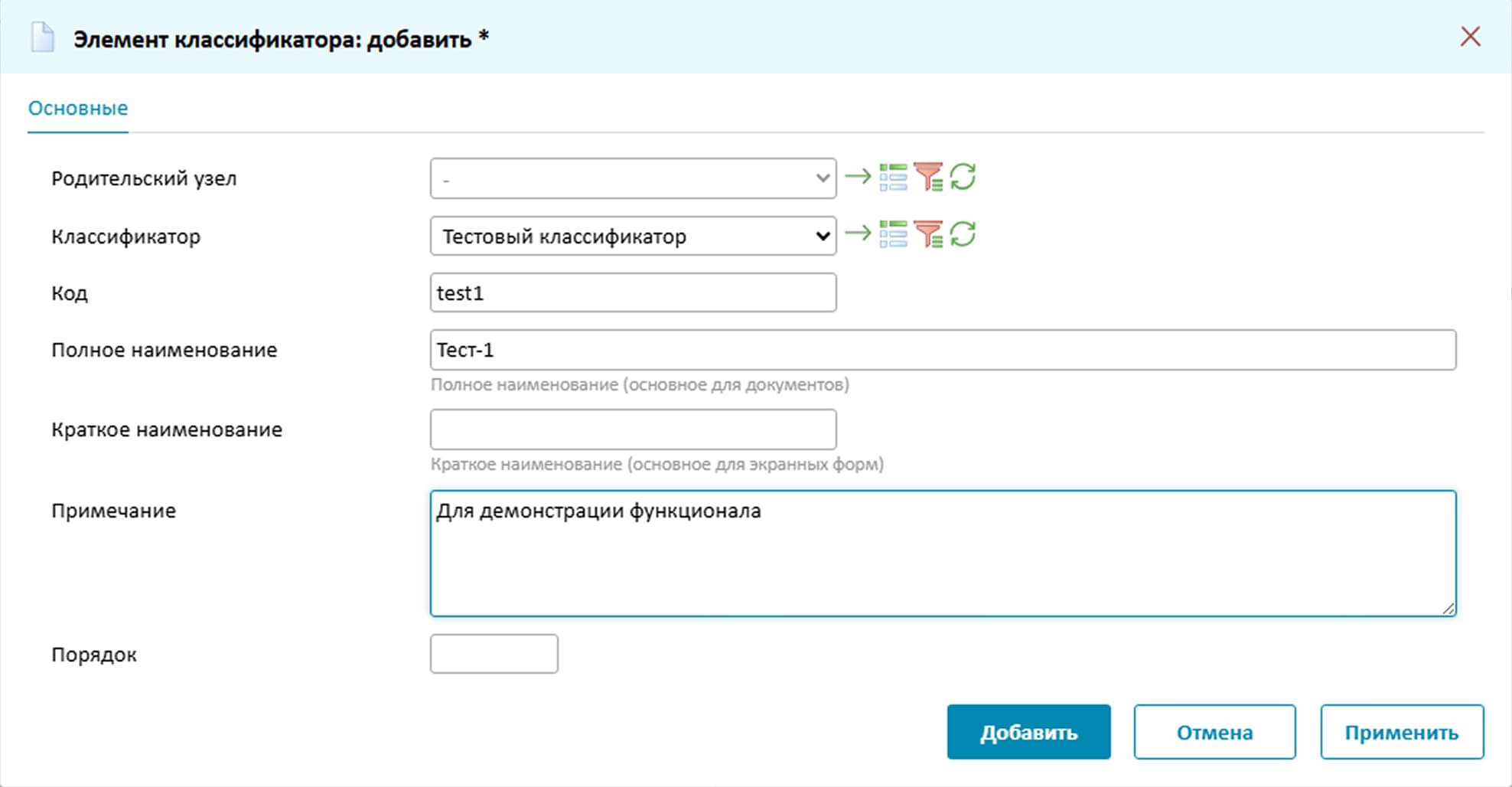
- Перейдите в пункт меню «Бизнес» → вкладка «Настройки» → вкладка «Классификаторы» → подчинённая таблица «Состав классификатора».
- Нажмите кнопку Создать — откроется форма редактирования.
- Обязательно заполните:
- Код — уникальный код элемента классификатора (латиница);
- Полное наименование — понятное название элемента классификатора.
- При необходимости укажите:
- Краткое наименование — сокращённое название для экранных форм;
- Примечание — пояснение для администраторов;
- Порядок — цифра, влияющая на порядок отображения элемента классификатора в карточке сущности.
- Нажмите кнопку Добавить — элемент классификатора будет создан и отобразится в списке.
- Повторите шаги 2–5 для добавления всех необходимых элементов классификатора.
Привязка классификатора к сущности
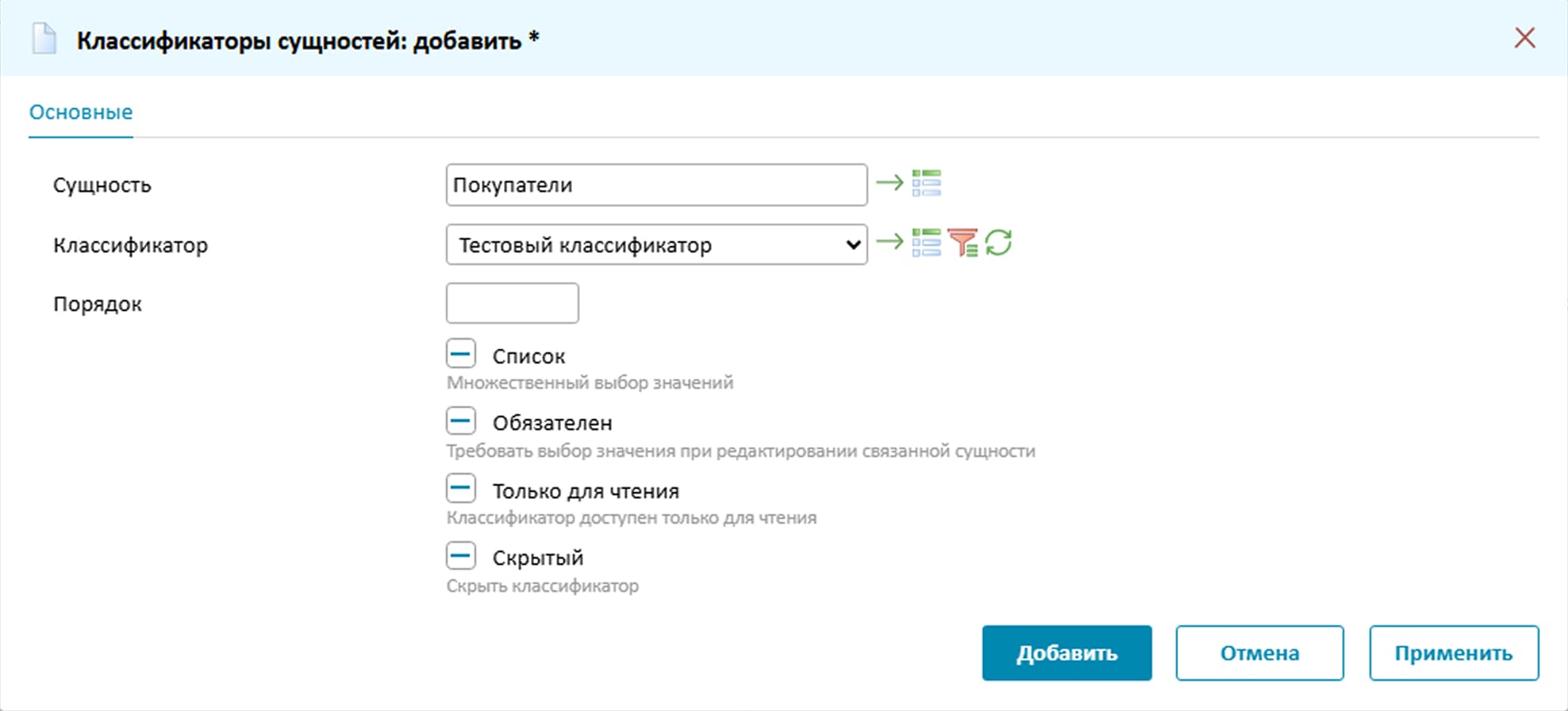
- Перейдите в пункт меню «Бизнес» → вкладка «Настройки» → вкладка «Классификаторы» → подчинённая таблица «Классификаторы сущностей».
- Нажмите кнопку Создать — откроется форма редактирования.
- Обязательно заполните:
- Сущность — выберите нужную из справочника сущностей;
- Классификатор — подставится автоматически из родительской таблицы.
- При необходимости переопределите настройки:
- Порядок — порядок отображения классификатора в карточке сущности;
- Флаг «Список» — разрешить множественный выбор значений (может отличаться от настроек классификатора);
- Флаг «Обязателен» — требовать выбор значения при редактировании сущности (может отличаться от настроек классификатора);
- Флаг «Только для чтения» — классификатор доступен только для просмотра (может отличаться от настроек классификатора);
- Флаг «Скрытый» — скрыть классификатор из интерфейса (может отличаться от настроек классификатора).
- Нажмите кнопку Добавить — привязка будет создана и отобразится в списке.
Работа с классификаторами после привязки
После привязки классификатор появится во вкладке «Классификаторы» карточки сущности.
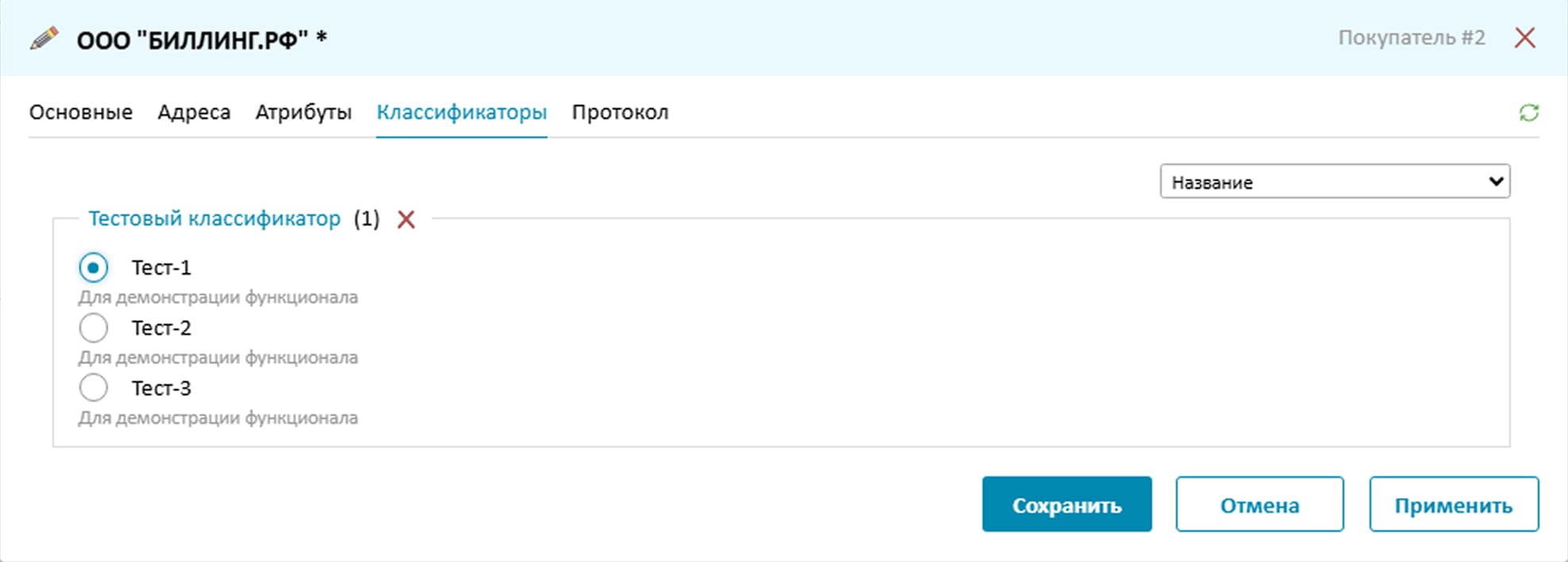
Возможности:
- выбор значений классификатора при редактировании сущности;
- отображение значений в виде отдельных столбцов таблицы (для удобства фильтрации и сортировки);
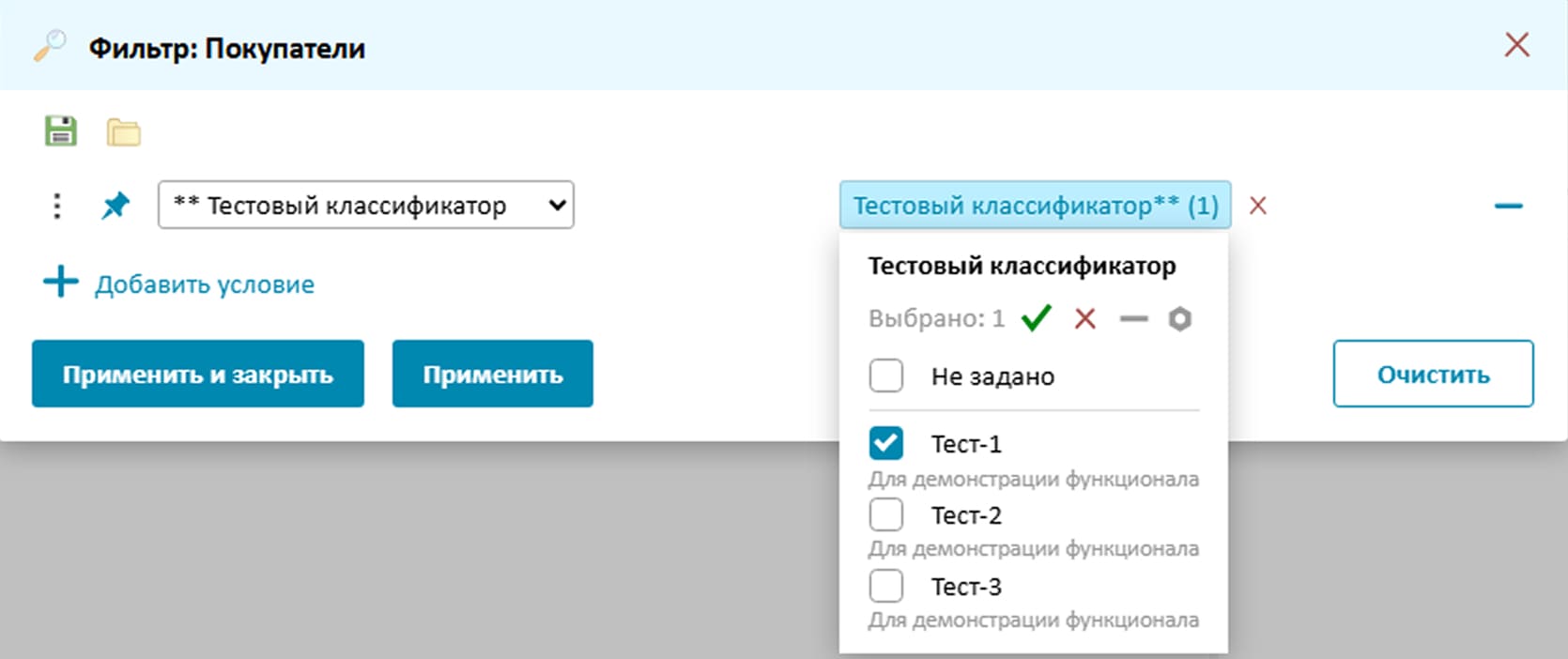
- использование значений классификаторов в фильтрах (например, отобрать все договоры типа «Аренда»);
- применение массовых операций по выбранному значению классификатора.