Работа с платежами
АСР Platex® позволяет вести учёт платежей из разных систем и отражать их на лицевых счетах клиентов.
Типы платежей
Просмотреть доступные в системе типы платежей можно в пункте меню «Платежи» → вкладка «Настройки» → вкладка «Типы платежей».
Справочник определяет, каким образом продавец получает денежные средства: наличными, безналичным расчётом, через эквайринг и т. д.
Доступные типы платежей:
- КО — карта оплаты (с помощью эквайринга; требует интеграции с платёжными системами);
- БН — безналичный платёж;
- Н — наличный платёж (через кассу).
Типы состояний платежей
Справочник с возможными состояниями платежей находится в пункте меню «Платежи» → вкладка «Настройки» → вкладка «Типы состояний платежей».
Состояния могут меняться при наступлении определённых событий (например, при разноске платежей).
Примеры состояний:
- учтён на л/с;
- связан полностью;
- связан частично;
- и т. д.
Платёжные системы
Платёжная система определяет способ поступления платежа в АСР. Каждый платёж должен быть связан с платёжной системой.
Платёжная система может быть:
- «реальной» — если подключён эквайринг и платежи принимаются через личный кабинет абонента;
- «фиктивной» — для ручного добавления платежей или для импорта.
Порядок добавления платёжной системы:
- Перейдите в меню «Платежи» → вкладка «Настройки» → вкладка «Платёжные системы».
- Нажмите кнопку Создать
 — откроется форма редактирования.
 - Обязательно заполните:
- Продавец — выберите продавца, к которому будет привязана платёжная система;
- Код — код платёжной системы (используется для интеграций с платёжными системами; внешние шлюзы работают с данным кодом);
- Полное наименование — понятное название платёжной системы.
- При необходимости укажите:
- Примечание — пояснение для администраторов системы.
- При необходимости заполните дополнительные атрибуты:
- Флаг «ЛК: Отображать в списке платёжных систем» — платёжная система будет отображаться в возможных способах оплаты в личном кабинете абонента;
- Флаг «ЛК: Разрешать автоплатежи» — разрешить автоматическую оплату;
- Флаг «ЛК: Разрешать сохранять информацию о карте» — в личном кабинете можно будет сохранить информацию о карте;
- Код типа платежа по умолчанию — какого типа платежи будут заводиться в системе от этой платёжной системы (если не передаются явно);
- Проверять уникальность по имени файла — проставляется, если подразумевается импортировать платежи из файлов; проверка выполняется в рамках платёжной системы по имени файла;
- Проверять уникальность по платежу — выполнять проверку в рамках платёжной системы по полям:
- дата транзакции/платежа;
- номер транзакции/платежа;
- сумма платежа;
- Процедура обработки файла импорта платежей — заполняется при импорте платежей:
- если используется процедура по умолчанию, пишется
default; - если у заказчика есть локализации, проставляется название процедуры (предоставляется разработчиком при внедрении);
- если используется процедура по умолчанию, пишется
- Процедура отмены обработки файла импорта платежей — аналогично заполняется при импорте платежей;
- JSON‑словарь для определения типа платежа — например,
{"1":"cash", "2":"cashless"}. Используется при импорте для сопоставления типа платежа из файла с типом в системе.
- Нажмите кнопку Добавить — платёжная система отразится в списке.
Добавление платежа
В АСР Platex® платеж может быть добавлен в систему несколькими способами:
- вручную для конкретного покупателя (в рамках конкретного лицевого счёта);
- с помощью механизма импорта платежей;
- автоматически через эквайринг (настраивается индивидуально под каждого заказчика, требует интеграции с платежными системами и ЛК абонента).
Способ 1. Вручную для конкретного покупателя
Платёж можно добавить вручную для конкретного покупателя — в рамках его лицевого счёта.
Порядок действий:
- Перейдите в меню «Клиенты» → вкладка «Покупатели».
- Выберите нужного покупателя в основной таблице.
- Перейдите к подчинённой таблице «Лицевые счета».
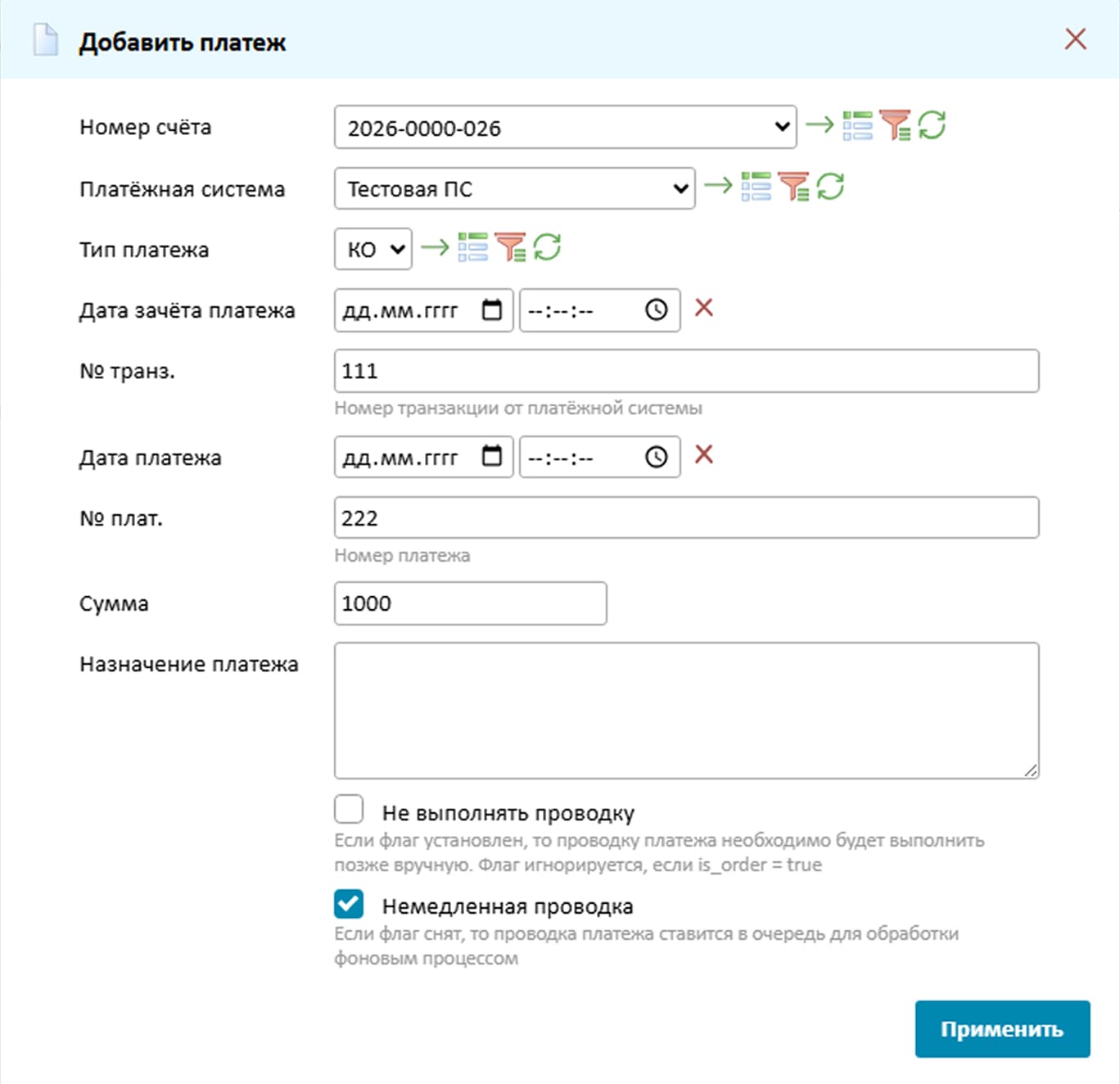
- Щёлкните правой кнопкой мыши на нужный лицевой счёт. В контекстном меню выберите «Добавить платёж» — откроется форма редактирования.
- Обязательно заполните:
- Номер счёта — номер лицевого счёта (заполняется автоматически);
- Платёжная система — выберите платёжную систему, от имени которой будет зарегистрирован платёж;
- Тип платежа — выберите тип платежа из справочника (например: КО — карта оплаты, БН — безналичный платёж, Н — наличный платёж);
- Сумма — укажите сумму платежа (в валюте расчётов).
- При необходимости укажите:
- Дата зачёта платежа — дата, когда платёж будет учтён на лицевом счёте (по умолчанию – текущая дата);
- № транз. — номер транзакции от платёжной системы (если применимо);
- Дата платежа — фактическая дата, когда клиент произвёл оплату;
- № плат. — номер платежа (внутренний учётный номер);
- Назначение платежа — текстовое описание назначения платежа (например, «Оплата по договору № 123 от 01.04.2026»);
- Флаг «Не выполнять проводку»:
- если флаг установлен, проводку платежа нужно будет выполнить позже вручную;
- Флаг «Немедленная проводка»:
- если флаг снят, проводка платежа ставится в очередь для обработки фоновым процессом;
- если флаг установлен, платёж проводится сразу;
- игнорируется, если установлен флаг «Не выполнять проводку».
- Нажмите кнопку Применить — система сохранит платёж.
- Проверьте результат:
- добавленный платёж отобразится в подчинённой таблице «Платежи» для выбранного лицевого счёта;
- статус платежа будет соответствовать настройкам проводки;
- проводку можно добавить или отменить для конкретного платежа через контекстное меню (пункты «Проводка платежа» и «Отмена проводки платежа»).
Способ 2. Импорт платежей
Данный способ подходит для добавления платежей от юридических лиц банковским переводом. В АСР Platex® можно импортировать файл с платежами — например, выписку из банк‑клиента или выгрузку из 1С.
Порядок действий
- Перейдите в меню «Платежи» → вкладка «Файлы платежей».
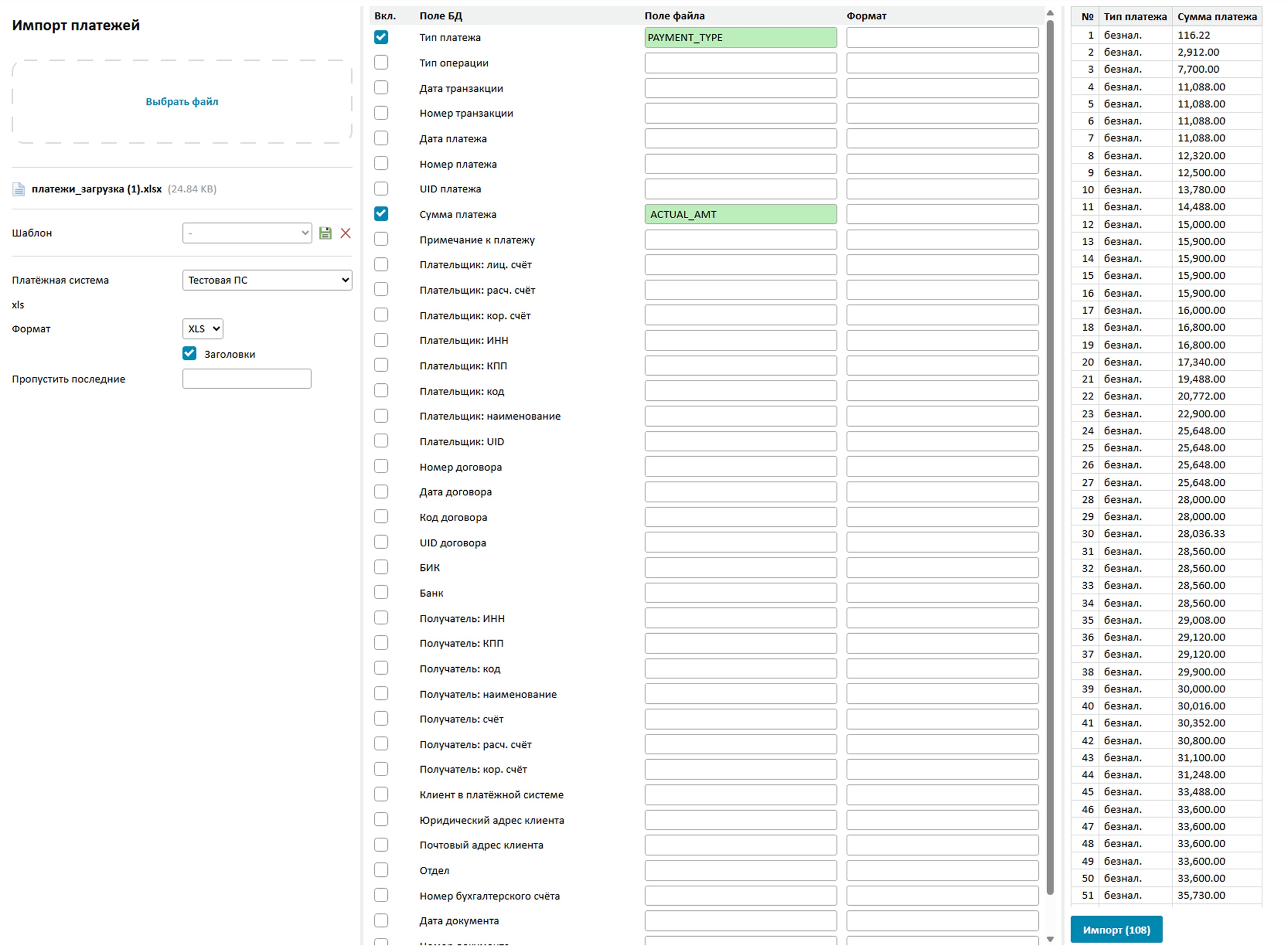
- Нажмите кнопку Импорт платежей — откроется интерфейс для импорта файла.
- В левой части интерфейса загрузите нужный файл с платежами.
Настройка импорта для нового формата файла
Если файл имеет новый формат (ещё не загружался в систему), укажите:
- формат файла (CSV, XLS, DBF, 1C — платёжное поручение, банковский ордер);
- кодировку файла;
- платёжную систему;
- для CSV‑формата — разделитель;
- для XLS и CSV — наличие заголовков в файле;
- количество последних записей для пропуска (если нужно).
Настройка соответствия полей
Далее настройте соответствие полей файла полям буферной промежуточной таблицы в БД. Доступные поля:
- тип платежа;
- тип операции;
- дата транзакции;
- номер транзакции;
- дата платежа;
- номер платежа;
- UID платежа;
- сумма платежа;
- примечание к платежу;
- данные плательщика (лицевой счёт, расчётный счёт, корсчёт, ИНН, КПП, код, наименование, UID);
- данные договора (номер, дата, код, UID);
- БИК и название банка;
- данные получателя (ИНН, КПП, код, наименование, счёт, расчётный счёт, корсчёт);
- клиент в платёжной системе;
- юридический и почтовый адрес клиента;
- отдел;
- номер бухгалтерского счёта;
- дата и номер документа, UID документа.
Для настройки:
- включите нужные поля;
- в поле «Поле файла» укажите номер или заголовок столбца;
- для специфических полей в поле «Формат» укажите формат (например, формат даты).
Завершение импорта
- В правой части интерфейса нажмите кнопку «Импорт».
- Система предложит сохранить шаблон импорта файла. При последующих загрузках файлов такого же формата можно будет выбирать этот шаблон — настройка не потребуется.
- После импорта нажмите «Перейти», чтобы просмотреть результат.
Работа с шаблонами импорта
-
При последующем импорте можно:
- обновить существующий шаблон (если изменилось соответствие полей);
- создать новый шаблон (если формат файла изменился).
- Автоматизация импорта: если в системе уже есть шаблоны, процесс можно автоматизировать. Файлы платежей (например, по SFTP) поступают на сервер и автоматически загружаются в АСР по заданному шаблону (настраивается индивидуально под Заказчика).
Результат импорта
Импортированные файлы платежей доступны в пункте меню «Платежи» → «Файлы платежей».

Столбец «Состояние обработки» показывает статус обработки файла:
- «Обработан частично»;
- «Содержит ошибки»;
- и т. д.
Доступные действия:
- «Отменить обработку файла» — щёлкните правой кнопкой мыши по файлу и выберите опцию;
- «Обработать файл» — повторно запустите обработку.
Подчинённая таблица «Строки файла» отображает строки загруженного файла. У каждой строки есть состояние обработки:
- «Обработано» — платёж успешно загружен и учтён;
- Причина ошибки — указано, почему платёж не обработан (например, не найден лицевой счёт или покупатель для привязки платежа).
Действия с отдельными строками:
- «Отменить обработку строки файла» — отмените обработку строки с ошибкой;
- «Обработать строку файла» — принудительно обработайте строку после исправления ошибок;
- «Отметить строку как неотносящуюся к разноске» — пометьте строку, если она не требует учёта в системе.
Разноска платежей
Разноска платежей — это процесс привязки поступивших платежей к лицевым счетам и документам (счетам, актам и т. д.) для корректного учёта расчётов с клиентами.
Виды разноски:
- Автоматическая разноска: запускается после импорта файла. Как правило, логика процедуры разноски настраивается индивидуально под Заказчика.
- Ручная разноска
- Выполняется вручную пользователем, если автоматическая разноска не дала результата или требуется особый порядок привязки.
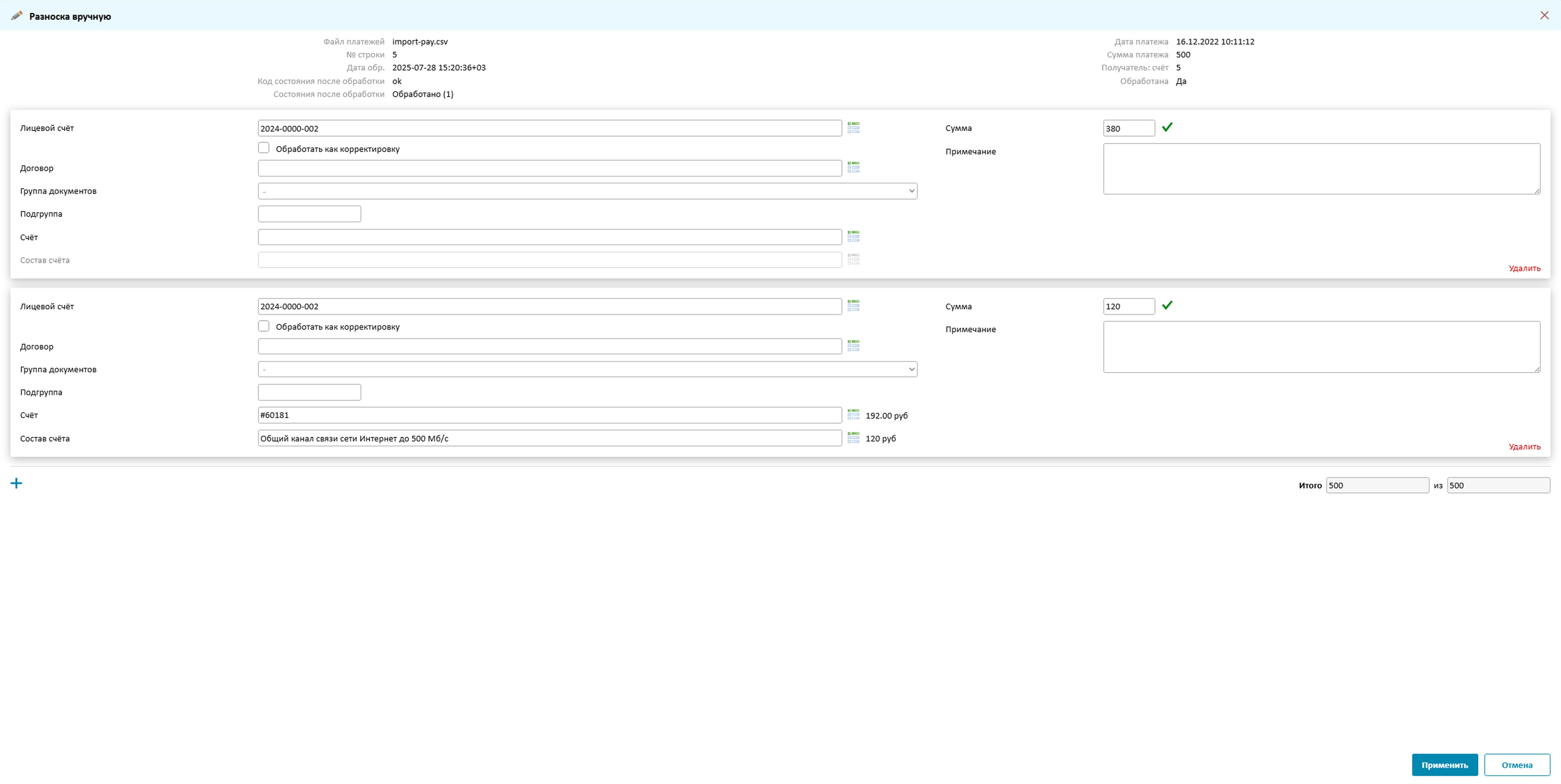
- Чтобы запустить: выберите строку файла в таблице «Строки файла» и нажмите «Разноска вручную».
Порядок ручной разноски платежей:
- Выберите строку файла с платежом в меню «Платежи» → вкладка «Файлы платежей» → подчиненная таблица «Строки файла».
- Щелкните правой кнопкой мыши по нужной строке и выберите «Разноска вручную» — откроется форма для настройки разноски.
- Укажите параметры:
- Лицевой счёт (один или несколько):
- выберите из списка лицевых счетов клиента (если платёж относится к одному счёту);
- распределите платёж между несколькими счетами (если сумму платежа необходимо разделить по нескольким Л/с).
- Сумма разноски:
- укажите сумму, которую нужно зачесть на выбранный лицевой счёт (может быть частью общей суммы платежа);
- при распределении между счетами убедитесь, что итоговая сумма по всем строкам не превышает сумму платежа.
- Документ/статья документа, с которой нужно связать платёж:
- найдите и выберите неоплаченный документ (счёт, акт, УПД) из списка;
- если платёж покрывает часть суммы документа, укажите соответствующую сумму;
- можно связать платёж с конкретной статьёй документа (если требуется детализация).
- Лицевой счёт (один или несколько):
- Нажмите «Применить» — система выполнит разноску и обновит статус строки.
Просмотр платежей
Где посмотреть платежи
-
Общий список платежей:
- перейдите в меню «Платежи» → вкладка «Платежи»;
- здесь отображаются все платежи в системе — можно отфильтровать по критериям:
- покупатель;
- продавец;
- состояние платежа;
- период;
- тип платежа;
- платёжная система и т. д.
-
Платежи конкретного покупателя:
- перейдите в меню «Клиенты» → вкладка «Покупатели»;
- выберите нужного покупателя в основной таблице;
- откройте подчинённую таблицу «Платежи» — здесь будут все платежи этого покупателя.
-
Платежи по лицевому счёту:
- в карточке покупателя перейдите к подчинённой таблице «Лицевые счета»;
- выберите нужный лицевой счёт;
- откройте подчинённую таблицу «Платежи» — отобразятся платежи, связанные с этим Л/с.
Подчинённые таблицы к таблице «Платежи»
У таблицы «Платежи» (как в общем списке, так и на уровне покупателей) есть подчинённые таблицы:
-
«Связанные документы»
- показывает связь платежа с конкретными документами на конкретную сумму;
- примеры отображения:
- Постоплата: если платёж поступил после выставления счёта, в таблице будет указан этот счёт;
- Аванс: если платёж пришёл до выставления счёта, создаётся авансовый счёт‑фактура (с/ф) на сумму аванса;
- Частичная оплата: если часть суммы пошла на счёт, а часть — на аванс, в таблице будут два документа:
- счёт (на сумму, зачтённую в оплату);
- авансовый с/ф (на оставшуюся сумму).
-
«Разноска импортированного платежа»
- отображает результат разноски для платежей, загруженных через импорт файлов;
- содержит информацию о:
- лицевых счетах, к которым привязан платёж;
- суммах распределения.
-
«Состояния платежей»
- показывает историю состояний по каждому платежу;
- примеры состояний:
- «Учтён на л/с»;
- «Связан полностью»;
- «Связан частично» и т. д.;
- позволяет отследить, как менялся статус платежа с момента поступления до окончательного учёта.
Специальные сущности платежей
В системе встречаются следующие типы платежей:
-
Автоплатежи
- информация о совершённых автоплатежах пользователя;
- появляются при настроенной процедуре автоплатежа (например, через ЛК абонента);
- отображаются отдельно для удобства контроля автоматических операций.
-
Заказанные платежи
- используются, если платёжная система регистрирует платёж в два этапа:
- Этап 1: регистрируется платёж‑намерение (платёж ещё не проведён в платёжной системе);
- Этап 2: регистрируется факт проведения платежа.
- на первом этапе в таблицу добавляется ссылка на платёж‑намерение;
- платёж нельзя провести по лицевому счёту до завершения второго этапа;
- после подтверждения проведения платежа в системе ссылка удаляется, и платёж становится доступен для разноски.
- используются, если платёжная система регистрирует платёж в два этапа:
-
Терминальные платежи
- платежи, поступившие через платежные системы;
- должен быть обязательно заполнен номер транзакции (уникальный в рамках платежной системы);
- могут требовать дополнительной настройки правил разноски.
Фискализация платежей
При оплате банковской картой через систему эквайринга покупатель автоматически получает электронный чек на электронную почту. Это обеспечивается интеграцией эквайринга с системой фискализации.
Ключевые особенности:
- Фискальный документ (чек) формируется для каждой проведённой транзакции.
- Чек содержит все обязательные реквизиты о проведённой операции.
- Генерация чека происходит автоматически после успешной оплаты.
- Используемые решения для фискализации: АТОЛ, ЭВОТОР и аналогичные системы.
Требования к настройке системы для фискализации
Для корректной работы фискализации в системе должны быть:
- Настроены периодические задания:
- «Фискализация \ Формирование чеков» — отвечает за создание фискальных документов;
- «Фискализация \ Выгрузка чеков» — обеспечивает отправку чеков в систему фискализации;
- «Фискализация \ Проверка чеков» — контролирует статус отправки и получения подтверждения от ОФД (оператора фискальных данных).
- Установлен шлюз интеграции с системой фискализации на сервере:
- обеспечивает обмен данными между АСР Platex® и системой фискализации;
- отвечает за отправку чеков и получение подтверждений;
- позволяет проверять статус фискализации чеков.
Как правило, данные настройки осуществляются разработчиком на этапе внедрения системы.
Просмотр и контроль фискальных чеков
Сформированные чеки, их статус и состав доступны в меню «Платежи» → вкладка «Чеки».
В таблице чеков отображаются:
- номер чека;
- дата и время операции;
- сумма транзакции;
- тип операции (приход, возврат и т. д.);
- статус фискализации;
- данные покупателя (при наличии);
- реквизиты продавца;
- и др.