Настройка системы
Перед началом работы с системой (заведением клиентов, договоров, услуг и т. д.) необходимо выполнить первоначальную настройку и внести нужные значения в справочники.
Заведение продавцов
Продавцы (компании) — юридические лица, от имени которых:
- оказываются услуги;
- выставляются платёжные документы;
- осуществляются бизнес‑процессы системы.
Важные особенности:
- в системе может быть зарегистрировано несколько продавцов;
- один бизнес может включать несколько юридических лиц;
- возможна настройка договоров для разных юридических лиц;
- для корректной работы биллинговых процессов в системе должен быть заведён как минимум один продавец.
Завести продавцов можно в пункте меню «Бизнес» → вкладка «Продавцы».
Порядок добавления продавца:
- Нажмите кнопку Мастер
 .
. - Введите ИНН. Если подключён аккаунт Dadata.ru, система предложит название компании в выпадающем списке — выберите нужный вариант.
- При вводе БИК автоматически отобразится название банка.
- Нажмите кнопку Продолжить — откроется форма с уже заполненными реквизитами продавца.
- Заполните поле «Банк: расч. с» (расчётный счёт клиента) — это необходимо для корректного формирования печатных форм документов.
- При необходимости заполните поля «Код» и «Код экспорта» — они нужны, если планируется выгрузка базы продавцов во внешние системы.
- Проверьте все данные и нажмите кнопку Добавить — продавец будет добавлен в систему.
Заведение операторов
Данный раздел можно пропустить, если компания не имеет агентских договоров. При межоператорских расчётах, когда часть услуг от какого‑либо оператора проходит через продавца, необходимо завести оператора в системе в пункте меню «Бизнес» → вкладка «Операторы».
Порядок добавления оператора:
- Нажмите кнопку Мастер .
- Введите ИНН. Если подключён аккаунт Dadata.ru, система предложит название компании в выпадающем списке — выберите нужный вариант.
- Нажмите кнопку Продолжить — откроется форма с уже заполненными реквизитами оператора.
- При необходимости заполните поля «Код» и «Код экспорта» — они нужны, если планируется выгрузка базы операторов во внешние системы.
- Проверьте все данные и нажмите кнопку Добавить — оператор будет добавлен в систему.
Заведение объектов
Объект — географическая точка, в которой могут быть оказаны услуги (например, ЦОД, бизнес‑центр, офис продаж, точка присутствия оборудования).
К объектам могут быть привязаны:
- компании (продавцы, покупатели);
- банки;
- договоры;
- услуги.
Типы объектов
Перед созданием объектов необходимо настроить справочник «Типы объектов» в пункте меню «Бизнес» → вкладка «Настройки» → вкладка «Типы объектов».
Порядок добавления типа объекта:
- Нажмите кнопку Создать
 — откроется форма редактирования.
 - Обязательно заполните:
- Код — уникальный идентификатор в рамках справочника (заполняется латинскими буквами);
- Полное наименование — понятное название типа объекта для пользователей системы.
- По желанию укажите:
- Примечание — дополнительная информация для администраторов (описание назначения типа, особенности использования и т. д.).
- После заполнения всех полей нажмите кнопку Добавить — тип объекта будет сохранён в системе и станет доступен для выбора при создании объектов.
Примеры типов объектов:
- ЦОД;
- бизнес‑центр;
- офис продаж;
- точка присутствия;
- филиал;
- склад;
- сервисный центр.
Объекты
Завести объекты можно в пункте меню «Бизнес» → вкладка «Объекты» → вкладка «Типы объектов».
Порядок добавления объекта:
- Нажмите кнопку Создать — откроется форма редактирования.
- Обязательно заполните:
- Тип — значение из справочника «Типы объектов»;
- Полное наименование — название объекта (например, «Бизнес-центр 1»).
- По желанию укажите:
- Статус — текущий статус объекта (активен, закрыт и т. д.; справочник статусов настраиваемый);
- Код — идентификатор для выгрузки во внешние системы;
- Примечание — дополнительная информация об объекте (особенности подключения, примечания по обслуживанию).
- Перейдите во вкладки формы редактирования:
- Адреса — укажите адрес объекта (адрес расположения). Формат: произвольный, структурированный или «ФИАС» (с подсказками).
- Атрибуты — заполните дополнительные атрибуты объекта (если они настроены в системе).
- После заполнения всех полей нажмите кнопку Добавить — объект будет создан и отобразится в списке.
Настройка нумераторов
При заведении в системе договоров и лицевых счетов покупателей им автоматически присваивается номер. По умолчанию используется UUID. Однако заказчики обычно требуют определённый формат нумерации — для этого необходимо заранее настроить нумераторы.
Основные сущности:
- Нумератор — объект, в котором настраиваются правила формирования номера договора или лицевого счёта.
- Набор нумераторов — группа нумераторов. Позволяет объединять нумераторы в логические группы.
- Наборы нумераторов «по умолчанию» — предустановленные наборы, доступные после инсталляции системы. В них можно настроить необходимые нумераторы.
Нумераторы договоров
Настраиваются в пункте меню «Бизнес» → вкладка «Настройки» → вкладка «Нумераторы договоров (наборы)».
Интерфейс:
- левая часть экрана — список наборов нумераторов (например, «по умолчанию»);
- правая часть экрана — форма для создания и настройки нумератора.
Порядок создания и настройки нумератора договоров:
- Нажмите кнопку Создать — откроется форма редактирования.
- Обязательно заполните:
- Полное наименование — понятное название нумератора для пользователей системы.
- При необходимости укажите:
- Оператор — указание оператора, для которого действует правило нумерации (если нужно нумеровать операторские договоры отдельно);
- Код — идентификатор для выгрузки во внешние системы;
- Примечание — пояснение для администраторов системы;
- Период действия — срок действия нумератора (даты начала и окончания);
- Приоритет — порядок применения нумераторов при наличии нескольких вариантов (1 — наивысший приоритет, далее по убыванию);
- Начальное значение — число, с которого начинается отсчёт номеров;
- Период сброса — периодичность сброса счётчика нумерации;
- Маска — формат отображения номера:
##— номер 1 отобразится как 01;##-##— номер 1 отобразится как 00-01 и т. д.;
- Шаблон — структура номера с использованием переменных (примеры переменных описаны в подсказке формы):
- пример:
Договор №%yyyy%-%mm%-%value%(где %yyyy% — год, %mm% — месяц, %value% — порядковый номер);
- пример:
- Флаг "Исп. ном. род. дог." — если установлен, дочерние договоры (например, допсоглашения) будут иметь тот же номер, что и основной договор;
- Флаг "Контрольная цифра" — добавляет к номеру контрольную цифру.
- Настройте атрибуты нумератора во вкладке формы редактирования Атрибуты (необязательно):
- Флаг «Непрерывная нумерация» — позволяет переиспользовать номера удалённых договоров;
- Флаг «Физическое лицо» — нумератор применяется только к договорам с физическими лицами;
- Уровень договора — определяет, к каким договорам применяется нумератор:
- 1 — договоры верхнего уровня;
- 2 — дочерние договоры (допсоглашения и т. д.).
- После заполнения всех необходимых полей нажмите кнопку Добавить — нумератор будет создан и начнёт применяться при создании новых договоров.
Практические примеры настройки шаблонов:
Пример 1. Годовая нумерация с префиксом:
- шаблон:
ДОГ-%yyyy%-%value%; - результат:
ДОГ-2026-1,ДОГ-2026-2и т. д.
Пример 2. Месячная нумерация с маской:
- шаблон:
%yyyy%%mm%-%value%; - маска:
######; - результат:
202604-000001,202604-000002.
Нумераторы л/с
Настраиваются в пункте меню «Бизнес» → вкладка «Настройки» → вкладка «Нумераторы л/с (наборы)».
Интерфейс:
- левая часть экрана — список наборов нумераторов (например, «по умолчанию»);
- правая часть экрана — форма для создания и настройки нумератора.
Порядок создания и настройки нумератора л/с:
- Нажмите кнопку Создать — откроется форма редактирования.
- Обязательно заполните:
- Полное наименование — понятное название нумератора для пользователей системы.
- При необходимости укажите:
- Вал. — указание валюты л/с, для которой действует правило нумерации;
- Код — идентификатор для выгрузки во внешние системы;
- Примечание — пояснение для администраторов системы;
- Период действия — срок действия нумератора (даты начала и окончания);
- Приоритет — порядок применения нумераторов при наличии нескольких вариантов (1 — наивысший приоритет, далее по убыванию);
- Начальное значение — число, с которого начинается отсчёт номеров;
- Период сброса — периодичность сброса счётчика нумерации;
- Маска — формат отображения номера:
##— номер 1 отобразится как 01;##-##— номер 1 отобразится как 00-01 и т. д.;
- Шаблон — структура номера с использованием переменных (примеры переменных описаны в подсказке формы):
- пример:
л/с №%yyyy%-%mm%-%value%(где %yyyy% — год, %mm% — месяц, %value% — порядковый номер);
- пример:
- Флаг "Исп. ном. род. сч." — если установлен, дочерние л/с будут иметь тот же номер, что и основной;
- Флаг "Контрольная цифра" — добавляет к номеру контрольную цифру.
- После заполнения всех необходимых полей нажмите кнопку Добавить — нумератор будет создан и начнёт применяться при создании новых л/с.
Практические примеры настройки шаблонов:
Пример 1. Годовая нумерация с префиксом:
- шаблон:
ЛС-%yyyy%-%value%; - результат:
ЛС-2026-1,ЛС-2026-2и т. д.
Пример 2. Месячная нумерация с маской:
- шаблон:
%yyyy%%mm%-%value%; - маска:
######; - результат:
202604-000001,202604-000002.
Нумераторы документов
Настраиваются в пункте меню «Документы» → вкладка «Настройки» → вкладка «Нумераторы документов (наборы)».
Интерфейс:
- левая часть экрана — список наборов нумераторов (например, «по умолчанию»);
- правая часть экрана — форма для создания и настройки нумератора.
Порядок создания и настройки нумератора документов:
- Нажмите кнопку Создать — откроется форма редактирования.
- Обязательно заполните:
- Полное наименование — понятное название нумератора для пользователей системы.
- При необходимости укажите:
- Базовый нумератор — указание нумератора, в случае если требуется переопределить правила нумерации для конкретной группы документов/типа/и т. д.;
- Код — идентификатор для выгрузки во внешние системы;
- Примечание — пояснение для администраторов системы;
- Тип документа — указание типа документа, для которого необходимо будет применить правило нумерации (если не указывать — нумератор будет применяться ко всем типам документов);
- Продавец — указание продавца, для которого действует правило нумерации (если нужно нумеровать документы от разных продавцов по-разному);
- Оператор — указание оператора, для которого действует правило нумерации (если нужно нумеровать операторские документы отдельно);
- Группа документов — указание группы документов, для которой необходимо будет применить правило нумерации (если не указывать — нумератор будет применяться ко всем группам документов);
- Период действия — срок действия нумератора (даты начала и окончания);
- Приоритет — порядок применения нумераторов при наличии нескольких вариантов (1 — наивысший приоритет, далее по убыванию);
- Начальное значение — число, с которого начинается отсчёт номеров;
- Период сброса — периодичность сброса счётчика нумерации;
- Маска — формат отображения номера:
##— номер 1 отобразится как 01;##-##— номер 1 отобразится как 00-01 и т. д.;
- Шаблон — структура номера с использованием переменных (примеры переменных описаны в подсказке формы):
- пример:
%yyyy%-%mm%-%contract_no%-%value%(где %yyyy% — год, %mm% — месяц, %contract_no% — номер договора, %value% — порядковый номер);
- пример:
- Флаг "Исп. ном. род. док." — если установлен, дочерние документы (вторичные) будут иметь тот же номер, что и основной;
- Флаг "Контрольная цифра" — добавляет к номеру контрольную цифру.
- Настройте атрибуты нумератора во вкладке формы редактирования Атрибуты (необязательно):
- Флаг «Непрерывная нумерация» — позволяет переиспользовать номера удалённых документов;
- Поле «Значение по умолчанию для параметра %group_no%» — значение поля %group_no% по умолчанию (в случае, если используются группы документов и переменная используется в шаблоне).
- После заполнения всех необходимых полей нажмите кнопку Добавить — нумератор будет создан и начнёт применяться при формировании новых документов.
Практические примеры настройки шаблонов:
Пример 1. Нумерация с указанием даты и номера договора:
- шаблон:
%yyyy%-%mm%-%dd%-%contract_no%-%value%; - результат:
2026-04-17-26/01-1,2026-04-17-26/01-2и т. д.
Пример 2. Месячная нумерация с маской и префиксом:
- шаблон:
Счет №%yyyy%%mm%-%value%; - маска:
######; - результат:
Счет №202604-000001,Счет №202604-000002.
Настройка выставления документов
Типы документов
АСР Platex® поддерживает работу с различными первичными и вторичными документами. В пункте в пункте меню «Документы» → вкладка «Настройки» → вкладка «Типы документов» можно просмотреть предустановленные типы документов в системе, а также настроить новые.
Первичные документы
Счёт — основной биллинговый документ:
- базовый документ системы;
- оплачивается клиентом;
- отражает состояние услуг (начисления клиенту);
- служит основой для формирования вторичных документов.
Вторичные документы
Документы, копирующие данные основного (первичного) документа. Важны для бухгалтерии, но не влияют на биллинговые процессы:
- Счёт‑фактура (С/ф) — бухгалтерский документ для учёта НДС.
- Акт — документ подтверждения оказания услуг.
- УПД — бухгалтерский документ, совмещающий функции счёта‑фактуры и акта об оказании услуг.
Специальные типы документов
- Авансовый счёт‑фактура — выставляется при получении аванса или предоплаты. Используется для учёта НДС по авансам.
- Предварительный счёт — документ для предварительного просмотра суммы начислений:
- не учитывается на лицевом счёте (Л/с);
- позволяет проверить корректность расчётов до выставления окончательного счёта;
- не формирует финансовых проводок.
Типы состояний счетов
В пункте меню «Документы» → вкладка «Настройки» → вкладка «Типы состояний счетов» представлены возможные состояния счетов.
Состояние счёта — статус документа, который меняется в зависимости от:
- выполненных действий в системе;
- наступления определённых событий;
- интеграции с внешними сервисами.
Возможные состояния счетов
- «Учтен на л/с» — после связывания с лицевым счётом покупателя.
- «Оплачен полностью» — получена оплата по счёту в полном объеме.
- «Просрочен» — срок оплаты истёк, оплата не поступила.
- и др.
Дополнительные состояния (при интеграции)
При подключении внешних сервисов (1С, ЭДО) могут быть добавлены специальные состояния:
- «Выгружен в 1С» — документ передан в бухгалтерскую систему.
- «Отправлен через ЭДО» — документ направлен контрагенту через электронный документооборот.
- и др.
Практическое применение состояний
Состояния счетов используются для:
- фильтрации документов в списках (например, показать только неоплаченные счета);
- отчётности (анализ просроченной задолженности, статистика оплат);
- интеграции с внешними системами (синхронизация статусов);
- контроля бизнес‑процессов (отслеживание этапов обработки документов).
Группы документов
Справочник Группы документов позволяет разделить типы услуг на группы, по которым будут выставляться документы. Услуги с разными группами документов будут отражены в отдельных документах.
Назначение:
- разделение услуг на периодические и разовые;
- группировка по типам счетов (инсталляционный, ежемесячный и т. д.);
- автоматизация выставления нескольких документов вместо одного (например, отдельно за разовые услуги и отдельно за периодические).
Примеры групп документов:
- Инсталляционный счёт;
- Ежемесячный счёт;
- Разовые услуги;
- Корректировочные документы;
- Абонплата;
- Дополнительные услуги.
Настройка справочника осуществляется в пункте меню «Документы» → вкладка «Настройки» → вкладка «Группы документов».
Порядок создания группы документов:
- Нажмите кнопку Создать — откроется форма редактирования.
- Обязательно заполните:
- Полное наименование — понятное название группы документов для пользователей системы.
- При необходимости укажите:
- Код — идентификатор для выгрузки во внешние системы;
- Примечание — пояснение для администраторов системы;
- Порядок — определяет приоритет применения группы.
- После заполнения всех необходимых полей нажмите кнопку Добавить — группа документов будет создана.
По требованию Заказчика набор полей справочника может быть расширен для определения правил автоматизации для массовых операций.
Практические примеры использования:
Пример 1. Разделение периодических и разовых услуг:
- Группа 1: «Периодические услуги» (код:
charge, порядок: 1). Привязаны услуги: «Абонплата за интернет», «Подписка на ТВ». - Группа 2: «Разовые услуги» (код:
once, порядок: 2). Привязаны услуги: «Установка оборудования», «Консультация специалиста». - Результат: абоненту будут выставлены два документа: один за регулярные услуги, второй — за разовые.
Пример 2. Разделение по типам счетов:
- Группа 1: «Инсталляционный счёт» (код:
install, порядок: 1). Услуги: «Монтаж оборудования», «Настройка роутера». - Группа 2: «Ежемесячный счёт» (код:
charge, порядок: 2). Услуги: «Абонентская плата», «Дополнительные гигабайты». - Результат: инсталляционные услуги выделяются в отдельный документ, который выставляется однократно, а ежемесячные услуги — в регулярный счёт.
Наборы правил для счетов
В пункте в пункте меню «Документы» → вкладка «Настройки» → вкладка «Наборы правил для счетов можно настроить правила выставления платежных документов.
Основные сущности:
- Правило выставление документов — объект, в котором настраиваются правила формирования платежного документа.
- Наборы правил для счетов — группа правил. Позволяет объединять правила выставления в логические группы.
Интерфейс:
- левая часть экрана — список наборов правил (например, «по умолчанию»);
- правая часть экрана — форма для создания и настройки правила.
Порядок создания и настройки правила выставления документов:
- Нажмите кнопку Создать — откроется форма редактирования.
- Обязательно заполните:
- Полное наименование — понятное название правила для пользователей системы.
- При необходимости укажите:
- Тип документа — тип документа, для которого действует правило (счёт, УПД, акт и т. д.);
- Тип документа (род.) — тип родительского документа (актуально для вторичных документов; например, для УПД родительским документом будет счёт);
- Оператор — оператор, для которого действует правило (актуально для услуг МГ/МН телефонии и т. д.);
- Способ расчёта НДС — определяет способ расчёта НДС при формировании документа;
- Тип ставки НДС — определяет тип ставки НДС (нулевая, сниженная, стандартная);
- Погрешность округления НДС — определяет погрешность округления НДС при формировании документа;
- Период действия — даты начала и окончания действия правила;
- Код — идентификатор для выгрузки во внешние системы;
- Примечание — пояснение для администраторов (особенности применения правила, примечания по расчётам).
- Настройте атрибуты правила во вкладке формы редактирования Атрибуты (необязательно):
- Флаг «Выполнять начисления периодических услуг» — запускает расчёт начисляемых услуг при выставлении документа (только для первичных документов);
- Флаг «Без договора» — позволяет объединить услуги по всем договорам в один документ при выставлении без договора;
- Флаг «Корректировать период» — позволяет корректировать период первичного документа по датам операций статей документа;
- Флаг «Не объединять статьи со смежными и пересекающимися периодами» — запрещает объединение статей по периоду при выставлении вторичных документов;
- Флаг «Объединять статьи из родительских документов с разной группой документов» — не разделяет статьи по группе документов при выставлении вторичных документов;
- Флаг «Объединять статьи из родительских документов с разной подгруппой услуг» — не разделяет статьи по подгруппе услуг при выставлении вторичных документов;
- Поле «Статья АСФ» — статическое значение статьи авансового счёта‑фактуры (например, «Аванс (предоплата) за услуги ЦОД»).
- После заполнения всех полей нажмите кнопку Добавить — правило будет создано и начнёт применяться при формировании платёжных документов.
Способы расчёта НДС
Определяют, как будет отображаться НДС в документе:
- «В сумме»:
- в столбце «Налоговая ставка» отображается значение $22/122$;
- стоимость услуги совпадает с итоговой стоимостью в счёте.
- «Сверху»:
- в столбце «Налоговая ставка» отображается $22\%$;
- стоимость услуги совпадает со стоимостью без НДС в счёте.
- «Без НДС»:
- НДС не начисляется и не отображается в документе.
Погрешность округления НДС
Проблема: при расчёте НДС по каждой статье счёта происходит округление до копейки. При суммировании итоговых значений может возникнуть расхождение на 1 коп. между:
- суммой НДС, рассчитанной от итоговой суммы счёта;
- суммой НДС, полученной сложением НДС по отдельным статьям.
Варианты решения:
- «В счёте» — расхождение игнорируется. Итоговая сумма счёта может отличаться на 1 коп. от суммы строк.
- «В строках» — погрешность распределяется по строкам. Алгоритм выбирает строку, где добавление/вычитание 1 коп. будет наименее заметно.
Типы ставок НДС
Доступные варианты:
- Нулевая ставка
- Сниженная ставка — $10\%$ (для социально значимых товаров и услуг).
- Стандартная ставка — $22\%$ (основной вариант для большинства операций с 2026 года).
Примеры настройки правил
Пример 1. Правило для ежемесячных счетов с НДС 22 %
- Полное наименование: «Ежемесячные счета за интернет с НДС».
- Тип документа: «Счёт».
- Способ расчёта НДС: «в сумме».
- Тип ставки НДС: «стандартная» ($22\%$).
- Погрешность округления НДС: «в строках».
- Флаг «Выполнять начисления периодических услуг»: установлен.
Пример 2. Правило для актов об оказании разовых услуг без НДС
- Полное наименование: «Разовые услуги без НДС».
- Тип документа: «Акт».
- Способ расчёта НДС: «без НДС».
- Флаг «Без договора»: установлен (для объединения услуг по разным договорам).
- Примечание: «Используется для разовых монтажных работ».
Пример 3. Правила для УПД с предоплатой
- Полное наименование: «УПД с предоплатой за услуги ЦОД».
- Тип документа: «УПД».
- Тип документа (род.): «Счёт».
- Способ расчёта НДС: «сверху».
- Тип ставки НДС: «стандартная» ($22\%$).
- Флаг «Объединять статьи из родительских документов с разной группой документов»: установлен.
Наборы правил для статей
В пункте меню «Документы» → вкладка «Настройки» → вкладка «Наборы правил для статей» настраиваются правила формирования статей счёта. Правила позволяют разделять услуги по разным счетам, выставляемым в одном периоде. При этом набор статей в рамках конкретного счёта фиксирован и не меняется.
Основные сущности:
- Правило формирования статей — объект, в котором настраиваются правила формирования статей платежного документа.
- Наборы правил для статей — группа правил. Позволяет объединять правила формирования статей в логические группы.
Интерфейс:
- левая часть экрана — список наборов правил (например, «по умолчанию»);
- правая часть экрана — форма для создания и настройки правила.
Порядок создания и настройки правила формирования статей платежных документов:
- Нажмите кнопку Создать — откроется форма редактирования.
- Обязательно заполните:
- Полное наименование — понятное название правила для пользователей системы.
- При необходимости укажите:
- Единица измерения — единица измерения, для которой будет применяться правило (например, «Мбит/с», «шт.»);
- Оператор — оператор, для которого действует правило (актуально для услуг МГ/МН телефонии и т. д.);
- Период действия — даты начала и окончания действия правила;
- Порядок сортировки — определяет порядок отображения статей в документе;
- Шаблон формирования кода статьи — структура кода статьи с использованием переменных (примеры переменных описаны в подсказке формы);
- Шаблон формирования наименования статьи — структура наименования статьи с использованием переменных (примеры переменных описаны в подсказке формы):
- пример:
%service%(где %service% — наименование услуги);
- пример:
- Код — идентификатор для выгрузки во внешние системы;
- Примечание — пояснение для администраторов (особенности применения правила).
- Настройте атрибуты правила во вкладке формы редактирования Атрибуты (необязательно):
- Флаг «Не объединять одноимённые услуги» — если установлен, две услуги с одинаковым наименованием и стоимостью не будут суммироваться в одну строку;
- Поле «Функция форматирования наименования статьи по услуге» — заполняется разработчиком при наличии у Заказчика особых требований к формированию статей счёта (например, для поддержки специфичных форматов наименований).
- После заполнения всех полей нажмите кнопку Добавить — правило будет создано и начнёт применяться при формировании статей платежных документов.
Настройка рассылки документов
Правила формирования Email
Если при работе с системой требуется рассылка документов контрагентам, необходимо настроить правила формирования Email. Эти правила определяют шаблон письма, параметры отправки и другие настройки.
Настроить правила можно в пункте меню «Документы» → вкладка «Настройки» → вкладка «Правила формирования Email».
Порядок создания и настройки правила формирования Email:
- Нажмите кнопку Создать — откроется форма редактирования.
- Заполните:
- Полное наименование — понятное название правила для пользователей системы.
- При необходимости укажите:
- Язык — по умолчанию русский; можно выбрать другой язык, если требуется мультиязычная рассылка;
- Тип документа — тип документа, для которого будет действовать правило (например, счёт, акт, УПД; по умолчанию — для всех);
- Продавец — если в системе несколько продавцов, укажите конкретного (по умолчанию — для всех);
- Оператор — если в системе есть операторы, укажите конкретного (по умолчанию — для всех);
- Группа документов — укажите конкретную группу документов, для которой будет действовать правило;
- Приоритет — если правил несколько, задайте приоритет;
- Код — уникальный идентификатор правила;
- Примечание — пояснение для администраторов (например, особенности применения правила, условия использования);
- Шаблон темы письма — структура темы письма, можно использовать переменные (примеры указаны в подсказке формы);
- Шаблон сообщения письма — текст письма;
- Тип файлов документов — если к письму будут прикрепляться файлы, укажите их тип;
- Шаблон для имени файла — структура имени прикрепляемого файла (можно использовать переменные);
- Флаг «html» — отметьте, если сообщение должно быть в HTML‑формате;
- Отправитель — Email‑адрес отправителя;
- Копия — Email‑адреса для копии (можно указать несколько через запятую).
- После заполнения всех полей нажмите кнопку Добавить — правило будет создано и начнёт применяться при формировании Email.
Заполнение справочника типов услуг
Справочник типов услуг содержит все услуги, которые заказчик оказывает клиентам. Настраивается в пункте меню «Тарифы» → вкладка «Типы услуг».
Когда заполняется:
- на этапе миграции данных при внедрении АСР;
- вручную — если миграция не предусмотрена договором;
- может редактироваться в процессе работы системы.
Порядок создания и настройки типа услуги:
- Нажмите кнопку Создать — откроется форма редактирования.
- Обязательно заполните:
- Вид тарифных планов — выберите:
- «начисляемый» — для услуг с абонентской платой или разовым платежом;
- «трафиковый» — для услуг, тарифицируемых по объёму потребления;
- Вид услуг — выберите значение из справочника (например, «Интернет», «Телефония», «Услуги ЦОД» и т. д.);
- Наименование — понятное название услуги для пользователей системы (например, «Абонентская плата за интернет»).
- Вид тарифных планов — выберите:
- При необходимости укажите:
- Группа документов — выберите значение из справочника «Группы документов», если нужно разделять услуги по разным документам при выставлении;
- Единица измерения — выберите значение из справочника (данные заполняются автоматически при инсталляции согласно ОКЕИ);
- Способ расчёта НДС — выберите значение из справочника, если нужен особый способ расчёта для этой услуги;
- Тип ставки НДС — выберите значение из справочника, если требуется особый тип ставки НДС для этой услуги;
- Оператор — выберите оператора, если услуги должны выставляться от его имени (актуально для МГ/МН телефонии);
- Период действия — укажите даты начала и окончания действия типа услуги;
- Код — идентификатор для выгрузки во внешние системы (например, код номенклатуры или артикул);
- Краткое наименование — сокращённое название (удобно для отображения в таблицах вместо полного наименования);
- Примечание — пояснение для администраторов (особенности тарификации, примечания по расчётам и т. д.).
- Настройте атрибуты типа услуги во вкладке формы редактирования Атрибуты (необязательно):
- «Наим. типа услуги» — переопределяет название услуги для отображения в платёжных документах;
- Флаг «Не начислять при блокировке» — определяет логику обработки блокировок Л/с при начислении:
- если установлен — учитываются все блокировки л/с;
- если снят (по умолчанию) — учитываются только постоянные блокировки.
- Флаг «Полный период начислений» — если установлен, начисляется полная стоимость услуги без учёта периода её действия.
- Флаг «Непропорциональный» — если установлен, не вычисляется доля действия услуги относительно отчётного периода.
- «Список транков» — актуален для трафиковых услуг, определяет перечень транков, относящихся к типу услуг.
- После заполнения всех необходимых полей нажмите кнопку Добавить — тип услуги будет создан и отобразится в справочнике.
Логика работы флага «Не начислять при блокировке»
Флаг влияет на обработку блокировок л/с и автоматическое создание/снятие финансовых блокировок при выставлении счёта.
Ключевые даты при выставлении документа:
- Период с и Период по — определяют период действия услуг и условий их начисления.
- Дата документа — дата отражения списания с л/с, используется для определения постоплаты/предоплаты.
Правила расчёта:
- Если Дата документа ≥ Период по → весь период рассчитывается как Постоплата.
- Если Дата документа ≤ Период с → весь период рассчитывается как Предоплата.
- Если Дата документа между Период с и Период по:
- до даты документа — Постоплата;
- от даты документа — Предоплата.
Влияние флага на расчёт:
- Если флаг снят (по умолчанию):
- для постоплаты и предоплаты учитываются только постоянные (административные) блокировки.
- Если флаг установлен:
- для Постоплаты учитываются все блокировки;
- для Предоплаты учитываются все блокировки, кроме финансовых;
- дополнительно для Предоплаты:
- если баланс (с учётом кредитного лимита) не покрывает списание — создаётся финансовая блокировка;
- если покрывает — финансовая блокировка снимается.
Рекомендация: используйте флаг для услуг вида «Абонентская плата» при предоплатной схеме работы с абонентами (например, для физлиц в случае, если требуется регулировать доступ клиента к услуге).
Примеры настройки типов услуг
Пример 1. Трафиковая услуга «Интернет‑трафик»
- Вид тарифных планов: «трафиковый» (расчёт по объёму потребления).
- Вид услуг: «Интернет».
- Единица измерения: «Байт» (для трафика Netflow).
- Наименование: «Интернет‑трафик».
Пример 2. Начисляемая услуга «Абонентская плата за Интернет»
- Вид тарифных планов: «начисляемый» (абонентская плата).
- Вид услуг: «Интернет».
- Единица измерения: «шт».
- Наименование: «Абонентская плата за Интернет».
Пример 3. Разовая услуга «Подключение и настройка телефонного аппарата» (выставляется отдельным счётом)
- Вид тарифных планов: «начисляемый» (разовый платёж).
- Вид услуг: «Телефония».
- Группа документов: «Разовые платежи» (если настроено).
- Единица измерения: «шт».
- Наименование: «Подключение и настройка телефонного аппарата».
Настройка начисляемых планов
Справочник начисляемых планов содержит все начисляемые планы, которые заказчик может привязывать к услугам клиентов. Настраивается в пункте меню «Тарифы» → вкладка «Группы начисляемых планов».
Основные сущности:
- Группа начисляемых планов — объединяет начисляемые планы в логические группы и определяет общие правила начисления.
- Начисляемый план — непосредственно сам тарифный план, который можно привязать к услуге.
- Цена начисляемого плана — цены начисляемого плана с периодом действия.
Интерфейс:
Рекомендуется разделить экран на три части:
- левая часть — список групп начисляемых планов;
- правая верхняя часть — начисляемые планы (отображаются для выбранной группы);
- правая нижняя часть — цены начисляемого плана (отображаются для выбранного плана).
Порядок создания и настройки группы начисляемых планов:
- Перейдите в пункт меню «Тарифы» → вкладка «Группы начисляемых планов».
- Нажмите кнопку Создать — откроется форма редактирования.
- Обязательно заполните:
- Вид начисления — выберите:
- периодический платёж (абонентская плата);
- разовый платёж (единовременное списание).
- Вид начисления — выберите:
- При необходимости укажите:
- Вид услуг — значение из справочника «Виды услуг»;
- Расчётный период — значение из справочника «Расчётные периоды»;
- Календарный период — значение из справочника «Календарные периоды»;
- Расч. период для цены — расчётный период, за который указана стоимость (если не указан, используется календарный период);
- Вал. — валюта расчёта (значение из справочника «Валюты», по умолчанию: руб.);
- Метод расчёта кол‑ва услуги — значение из справочника «Методы расчёта кол‑ва услуги»;
- Функция группировки — значение из справочника «Функции группировки»;
- Единица измерения — значение из справочника «Единицы измерения»;
- Метод округления значения — значение из справочника «Методы округления значения»;
- Период действия — даты начала и окончания действия группы;
- Код — идентификатор для выгрузки во внешние системы;
- Полное наименование — понятное название группы (например, «Подписки IPTV»);
- Примечание — пояснение для администраторов системы (особенности тарификации, примечания по расчётам).
- Настройте атрибуты группы начисляемых планов во вкладке формы редактирования Атрибуты (необязательно):
- «Знаков после запятой при округлении цены за ед.» — по умолчанию определяется размерностью валюты;
- «Знаков после запятой при округлении объёма (кол‑ва)» — по умолчанию: 5;
- «Знаков после запятой при округлении стоимости» — по умолчанию: 5.
- Нажмите кнопку Добавить — группа начисляемых планов будет создана и отобразится в списке.
Порядок создания и настройки начисляемого плана:
- В левой части экрана выберите нужную группу начисляемых планов.
- В правой верхней части экрана перейдите к таблице Начисляемые планы.
- Нажмите кнопку Создать — откроется форма редактирования.
- Обязательно заполните:
- Группа начисляемых планов — подставляется автоматически из родительской таблицы.
- При необходимости укажите:
- Период действия — даты начала и окончания действия плана;
- Код — идентификатор для выгрузки во внешние системы;
- Полное наименование — понятное название плана (например, «Безлимит 1000р.»);
- Примечание — пояснения для администраторов системы;
- Цена — стоимость услуги, списываемая с л/с покупателей.
- Нажмите кнопку Добавить — начисляемый план будет создан и отобразится в таблице.
Управление ценами начисляемых планов
Способ 1. Редактирование текущей цены
Чтобы изменить текущую цену:
- Откройте нужный начисляемый план в таблице.
- Отредактируйте поле Цена.
- Сохраните изменения.
Результат: цена изменится для всех будущих начислений, но история цен не сохраняется.
Способ 2. Добавление новой цены с периодом действия
Для настройки изменения цены в будущем:
- Выберите начисляемый план в правой верхней части интерфейса.
- В правой нижней части экрана перейдите к таблице Цены начисляемого плана.
- Нажмите кнопку Создать — откроется форма редактирования цены.
- Заполните поля:
- Цена — новая стоимость услуги;
- Период действия с — дата начала действия новой цены;
- Период действия по (опционально) — дата окончания действия цены.
- Нажмите Добавить — новая цена будет сохранена.
Пример:
- Текущий план: «Подписка на пакет каналов Спорт», цена — 300 р.
- Планируется повышение с 01.06.2026 до 400р.
- В таблице цен добавьте запись:
- цена: 400р.;
- период действия с: 01.06.2026.
Результат:
- до 31.05.2026 — действует цена 300р.;
- с 01.06.2026 — автоматически применяется цена 400р.
Примеры настройки
Пример 1. Группа для интернет‑тарифов
- Полное наименование: «Интернет‑тарифы».
- Вид начисления: периодический платёж.
- Расчётный период: месяц.
- Вал.: руб.
- Единица измерения: шт.
- Атрибуты:
- знаков после запятой при округлении цены: 2;
- знаков после запятой при округлении объёма: 2.
Начисляемый план внутри группы:
- Наименование: «Интернет 100 Мбит/с».
- Цена: 500 р./мес.
Пример 2. Группа разовых услуг
- Полное наименование: «Разовые подключения».
- Вид начисления: разовый платёж.
- Вал.: руб.
Начисляемый план внутри группы:
- Наименование: «Монтаж оборудования».
- Цена: 1 500 р.
Настройка пакетов
Пакеты используются как шаблон массового создания услуг у клиента.
Пакеты решают следующие задачи:
- массовое создание услуг по шаблону;
- автоматическое построение иерархической структуры услуг (верхнего уровня и дочерних);
- привязка к услугам соответствующих начисляемых и трафиковых планов;
- стандартизация настроек для типовых наборов услуг.
Примеры иерархии услуг:
Пример 1. Телефония
- Телефония (услуга верхнего уровня, связана с ресурсом типа "Телефонный номер" или "Линия"):
- Телефония (Транзитные);
- Телефония (Местные);
- Телефония (Международные);
- Телефония (Междугородние);
- Телефония (Городские);
- Телефония (Входящие);
- Телефония (Внутризоновые).
Каждая дочерняя услуга связывается со своим трафиковым планом и рассчитывается по своим правилам.
Пример 2. Интернет
- Интернет (услуга верхнего уровня):
- Интернет (исходящий трафик);
- Интернет (входящий трафик);
- Абонентская плата за Интернет.
Исходящий и входящий трафик могут учитываться для статистики и тарифицироваться по нулям (с этими услугами связывается соответствующий трафиковый план), при этом с покупателя будет списываться абонентская плата в соответствии с начисляемым планом услуги «Абонентская плата за Интернет».
Пакеты позволяют избежать ручного заведения сложной иерархии услуг — вместо этого можно заранее настроить нужные шаблоны и использовать их при заведении услуг у покупателя.
Основные сущности:
- Группа пакетов — объединяет пакеты в логические группы и определяет общие правила заведения услуг.
- Пакет — непосредственно сам пакет, по которому можно создать услуги и привязать к договору.
- Состав пакета — начисляемые/трафиковые планы, связанные с услугой в пакете.
Интерфейс:
Рекомендуется разделить экран на три части:
- левая часть — список групп пакетов;
- правая верхняя часть — пакеты (отображаются для выбранной группы);
- правая нижняя часть — состав пакета (отображается для выбранного пакета).
Порядок создания и настройки группы пакетов:
- Перейдите в пункт меню «Тарифы» → вкладка «Группы пакетов».
- Нажмите кнопку Создать — откроется форма редактирования.
- Обязательно заполните:
- Полное наименование — понятное название группы (например, «Пакеты Интернет»).
- При необходимости укажите:
- Группа пакетов (род.) — родительская группа, в случае если подразумевается иерархия;
- Статус — значение из справочника статусов;
- Код — идентификатор для выгрузки во внешние системы;
- Период действия — даты начала и окончания действия группы;
- Примечание — пояснение для администраторов системы.
- Настройте атрибуты группы пакетов во вкладке формы редактирования Атрибуты (необязательно):
- Флаг "Создавать услуги неактивными" — по умолчанию: нет (услуги создаются активными);
- Флаг "Проверять уникальность услуг по типу услуг" — по умолчанию: да (предотвращает дублирование услуг одного типа);
- Флаг "Создавать планы услуг" — по умолчанию: да (автоматически создаёт связанные тарифные планы);
- Флаг "Сбрасывать ссылку на тар. пакет" — по умолчанию: нет (если этот флаг установлен, то пакет используется как шаблон, и связь с ним не сохраняется после создания услуг).
- Нажмите кнопку Добавить — группа пакетов будет создана и отобразится в списке.
Порядок создания и настройки пакета:
Рассмотрим на примере заведения следующей иерархии услуг:
- Интернет (услуга верхнего уровня):
- Интернет (исходящий трафик);
- Интернет (входящий трафик);
- Абонентская плата за Интернет.
Этап 1. Добавление услуги верхнего уровня («Интернет»):
- В левой части экрана выберите нужную группу пакетов.
- В правой верхней части экрана перейдите к таблице Пакеты.
- Нажмите кнопку Создать — откроется форма редактирования.
- Обязательно заполните:
- Группа пакетов — подставляется автоматически из родительской таблицы;
- Полное наименование — понятное название пакета (например, «Интернет»).
- При необходимости укажите:
- Период действия — даты начала и окончания действия пакета;
- Код — идентификатор для выгрузки во внешние системы;
- Примечание — пояснения для администраторов системы.
- Нажмите кнопку Добавить — пакет будет создан и отобразится в таблице.
Этап 2. Добавление дочерних услуг (на примере «Абонентская плата за Интернет»):
- В правой верхней части экрана выберите созданный на этапе 1 пакет, щёлкните по нему правой кнопкой мыши и нажмите «Создать дочернюю запись» — откроется форма редактирования.
- Обязательно заполните:
- Группа пакетов — подставляется автоматически из родительской таблицы;
- Пакет (род.) — подставляется автоматически из родительской записи;
- Вид услуг — значение из справочника видов услуг (например, "Интернет");
- Тип услуг — значение из справочника типов услуг (например, "Абонентская плата за Интернет").
- При необходимости укажите:
- Период действия — даты начала и окончания действия пакета;
- Полное наименование — понятное название пакета (по умолчанию будет использоваться имя типа услуги);
- Код — идентификатор для выгрузки во внешние системы;
- Примечание — пояснения для администраторов системы.
- Нажмите кнопку Добавить — пакет будет создан и отобразится в таблице.
Повторите этап 2 для остальных дочерних услуг.
Порядок настройки состава пакета:
- В правой верхней части экрана выберите созданный на этапе 2 пакет.
- В нижней правой части интерфейса нажмите кнопку Создать — откроется форма редактирования.
- Обязательно заполните:
- Пакет — подставляется автоматически из родительской таблицы.
- В зависимости от типа расчёта услуги привяжите либо трафиковый, либо начисляемый план:
- Группа трафиковых планов и Трафиковый план — если расчёт производится по объёму потребления (например, МБ трафика, минуты разговора):
- выберите нужную группу трафиковых планов из справочника;
- выберите конкретный трафиковый план (например, «1 руб./МБ» для учёта трафика);
- Группа начисляемых планов и Начисляемый план — если услуга периодическая с фиксированным платежом (абонентская плата, разовая услуга):
- выберите группу начисляемых планов из справочника;
- выберите конкретный начисляемый план (например, «Ежемесячная абонентская плата 500 р.»).
- Группа трафиковых планов и Трафиковый план — если расчёт производится по объёму потребления (например, МБ трафика, минуты разговора):
- При необходимости укажите:
- Период действия — даты начала и окончания действия привязанного тарифного плана;
- Примечание — пояснения для администраторов системы.
- Нажмите кнопку Добавить — план будет привязан и отобразится в таблице состава пакета.
Повторите шаги 1–6 для всех дочерних пакетов, заведенных на этапе 2. После добавления всех услуг и планов в составе пакета должна выстроиться иерархия как на скриншоте ниже.
Заведение источников
Источник — точка поступления первичных тарификационных данных (ПТД). К источникам привязываются ресурсы — объекты, имя которых присутствует в ПТД.
Важные особенности:
- Некоторые ресурсы могут не иметь источника — в таком случае считается, что ресурс может принадлежать любому источнику для выбранного класса услуг.
- Источником может быть как физическое оборудование, так и виртуальное.
- Виртуальный источник обычно используется для разделения сетевой инфраструктуры на сегменты.
- Заведение источников осуществляется в пункте меню «Оборудование» → вкладка «Источники».
В разделе «Источники» находятся все источники, с которыми работает биллинг.
Порядок добавления источника:
- Перейдите в пункт меню «Оборудование» → вкладка «Источники».
- Нажмите кнопку Создать — откроется форма редактирования.
- Обязательно заполните:
- Тип — выберите значение из справочника типов источников. Справочник, как правило, заполняется 1 раз при внедрении системы. Типы можно посмотреть в пункте меню «Оборудование» → вкладка «Настройки» → вкладка «Типы источников».
- Наименование — понятное название источника.
- Код — уникальный код источника. Если по источнику загружаются файлы ПТД, этот код будет учитываться внешними загрузчиками коллектора.
- При необходимости укажите:
- Источник (род.) — родительский источник (если подразумевается иерархия).
- Статус — значение из справочника статусов.
- Период действия — даты начала и окончания действия источника.
- Примечание — пояснение для администраторов системы.
- Настройте атрибуты источника во вкладке формы редактирования Атрибуты (необязательно):
- Префикс (локальный) — используется при поиске ресурса, позволяя регистрировать ресурсы без этого префикса.
- CDR preprocess custom procedure — процедура предобработки CDR‑трафика.
- CDR preprocess: phone regexp — регулярное выражение для предобработки поля phone.
- CDR preprocess: trunk regexp — регулярное выражение для предобработки полей trunk_a и trunk_b.
- CDR preprocess: wire regexp — регулярное выражение для предобработки полей wire_a и wire_b.
- Флаг «CDR: call dt is start» — дата/время вызова: использовать дату/время начала вызова. По умолчанию используется дата/время завершения вызова. Используйте этот флаг только для обратной совместимости со старой версией системы.
- IP‑адрес источника — IP‑адрес источника.
- MAC‑адрес источника — MAC‑адрес источника.
- Флаг «SNMP: автоматически создавать источники» — разрешить обработчику SNMP автоматически создавать источники по полю host.
- Флаг «SNMP: автоматически создавать ресурсы» — разрешить обработчику SNMP автоматически создавать ресурсы по полю interface.
- Флаг «SNMP: разрешить обновлять ресурсы» — разрешить обработчику SNMP обновлять наименование ресурса по полю alias.
- TXT postprocess custom procedure — процедура обработки TXT‑трафика.
- TXT preprocess custom procedure — процедура предобработки TXT‑трафика.
- Настройте адрес установки источника во вкладке формы редактирования Адреса (необязательно).
- Нажмите кнопку Добавить — источник будет создан и отобразится в списке.
Связь источника с объектами
Настройка связи источников и объектов заранее упрощает процедуру привязки ресурсов к услугам абонентов. Например, если договор с клиентом привязан к объекту (например, бизнес‑центру), то при добавлении ресурсов из свободных на услугу договора список ресурсов и источников будет отфильтрован по этому объекту.
Порядок добавления связи источника с объектом
- Перейдите в пункт меню «Оборудование» → вкладка «Источники» → подчинённая таблица «Связь объекта с источниками».
- Нажмите кнопку Создать — откроется форма редактирования.
- Обязательно заполните:
- Объект — выберите значение из справочника объектов.
- Источник — подставится автоматически из родительской таблицы.
- При необходимости укажите:
- Период действия — даты начала и окончания действия привязки. Позволяет ограничить срок использования связи (например, на время аренды помещения).
- Примечание — пояснение для администраторов системы.
- Нажмите кнопку Добавить — связь будет создана и отобразится в списке.
Данное действие можно выполнить также со стороны справочника объектов (пункт меню «Бизнес» → вкладка «Объекты» → подчиненная таблица «Связь объекта с источниками»).
Заведение пулов
Пул — это диапазон ресурсов (например, пул IP‑адресов или пул PPPoE‑логинов). Самый распространённый тип — пул IP‑адресов.
Пулы позволяют:
- массово заводить ресурсы;
- сегментировать ресурсы в зависимости от задачи;
- генерировать ресурсы массово (например, список IP‑адресов).
Порядок добавления пула:
- Перейдите в пункт меню «Оборудование» → вкладка «Пулы».
- Нажмите кнопку Создать — откроется форма редактирования.
- Обязательно заполните:
- Источник — выберите значение из списка источников. Ресурсы пула будут привязаны к этому источнику.
- Тип ресурсов — выберите значение из справочника типов ресурсов (например, «IP‑адрес»).
- Полное наименование — понятное название пула (например, «Пул IP‑адресов для корпоративных клиентов»).
- Код — укажите уникальный диапазон. Формат зависит от типа ресурсов:
- для IP‑адресов:
192.168.0.2–192.168.0.254; - при генерации ресурсов из пула код будет учитываться.
- для IP‑адресов:
- При необходимости укажите:
- Продавец — продавец, к которому привязан пул. Используется, если нужно предоставлять разные пулы ресурсов от разных филиалов.
- Статус — значение из справочника статусов (например, «Активен», «Неактивен», «Резерв»).
- Период действия — даты начала и окончания действия пула. Позволяет ограничить срок использования пула.
- Примечание — пояснение для администраторов системы.
- Настройте атрибуты пула во вкладке формы редактирования Атрибуты (необязательно).
- Нажмите кнопку Добавить — пул будет создан и отобразится в списке.
Связь пула с объектами
Логика работы связи пула с объектом аналогична логике работы связи источника с объектом.
Порядок добавления связи пула с объектом
- Перейдите в пункт меню «Оборудование» → вкладка «Пулы» → подчинённая таблица «Связь объекта с пулами».
- Нажмите кнопку Создать — откроется форма редактирования.
- Обязательно заполните:
- Объект — выберите значение из справочника объектов.
- Пул — подставится автоматически из родительской таблицы.
- При необходимости укажите:
- Период действия — даты начала и окончания действия привязки.
- Примечание — пояснение для администраторов системы.
- Нажмите кнопку Добавить — связь будет создана и отобразится в списке.
Данное действие можно выполнить также со стороны справочника объектов (пункт меню «Бизнес» → вкладка «Объекты» → подчиненная таблица «Связь объекта с пулами»).
Заведение ресурсов
Ресурс — объект, имя которого присутствует в первичных тарификационных данных (ПТД). В разделе «Ресурсы» отображаются все заведённые в систему ресурсы: номера телефонов, IP‑адреса, линии, транки и др.
Ресурс можно:
- привязать к услуге — тогда он считается занятым;
- привязать к клиенту или договору (но не к услуге) — тогда он считается зарезервированным.
Один ресурс может быть привязан к нескольким услугам/договорам/клиентам — это поведение можно ограничить глобальными параметрами системы (не более одной привязки).
Столбцы в интерфейсе работы с ресурсами:
- Состояние — «Свободен» / «Резерв» / «Занят»;
- [П] (Привязки) — количество ссылок на ресурс;
- Договор — договор по услуге (первый попавшийся, если привязок несколько);
- Покупатель — клиент по договору (первый попавшийся, если нет привязок к договору);
- Информация по связям — отображение всех привязок одной строкой;
- Занят по — окончание периода привязки ресурса (если он занят на рабочую дату);
- В карантине по — срок нахождения ресурса в карантине (если он в карантине на рабочую дату).
Способ 1. Автоматическое создание
Не требует ручного создания — достаточно правильно настроить источник.
Примеры:
-
Тарификация превышения полосы пропускания (burst):
- заводится источник верхнего уровня с типом «SNMP‑коллектор»;
- в атрибутах источника устанавливаются флаги:
- «SNMP: автоматически создавать источники»;
- «SNMP: автоматически создавать ресурсы»;
- «SNMP: разрешить обновлять ресурсы»;
- система автоматически создаёт дочерние источники и ресурсы с типом «Интерфейс»;
- ресурсы можно привязывать к услугам клиентов.
-
Тарификация электроэнергии по счётчикам:
- заводится источник с типом «Энергопотребление»;
- настраиваются атрибуты
TXT preprocess custom procedureиTXT postprocess custom procedure(делается разработчиком при внедрении); - ресурсы с типом «Электросчётчик» автоматически создаются и привязываются к источнику по данным из файлов ПТД.
Способ 2. Генерация из пула
Позволяет массово завести ресурсы по диапазону из пула (например, IP‑адреса).
Порядок действий:
- Перейдите в пункт меню «Оборудование» → вкладка «Пулы».
- Выберите нужный пул.
- Щёлкните правой кнопкой мыши и в контекстном меню выберите «Сгенерировать ресурсы».
- перед генерацией можно выбрать «Информация о генерации ресурсов» — появится всплывающее сообщение с количеством создаваемых ресурсов.
- После генерации список ресурсов добавится автоматически — их можно привязывать к услугам.
Важно: при заведении диапазона IP‑адресов рекомендуется указывать диапазон в формате 192.168.0.2–192.168.0.254, т.к:
- первый адрес обычно является идентификатором сети;
- последний адрес — широковещательный, не используется у клиентов;
- один из адресов (чаще всего
192.168.0.1) присваивается шлюзу по умолчанию. Поэтому диапазон задаётся со 2‑го адреса до предпоследнего.
Способ 3. Вручную (поштучно)
Порядок действий:
- Перейдите в:
- пункт меню «Оборудование» → вкладка «Источники» → подчинённая таблица «Ресурсы», либо
- пункт меню «Оборудование» → вкладка «Ресурсы».
- Нажмите кнопку Создать — откроется форма редактирования.
- Обязательно заполните:
- Тип ресурсов — выберите из справочника типов ресурсов (например, «IP‑адрес»);
- Код — уникальный код ресурса (IP‑адрес, телефонный номер, номер порта/счётчика и т. д.).
- При необходимости укажите:
- Источник — выберите из списка источников;
- Пул — выберите из списка пулов;
- Полное наименование — понятное название ресурса;
- Статус — значение из справочника статусов;
- Период действия — даты начала и окончания действия ресурса;
- Примечание — пояснение для администраторов.
- Настройте атрибуты ресурса во вкладке формы редактирования Атрибуты (необязательно).
- Нажмите кнопку Добавить — ресурс будет создан и отобразится в списке.
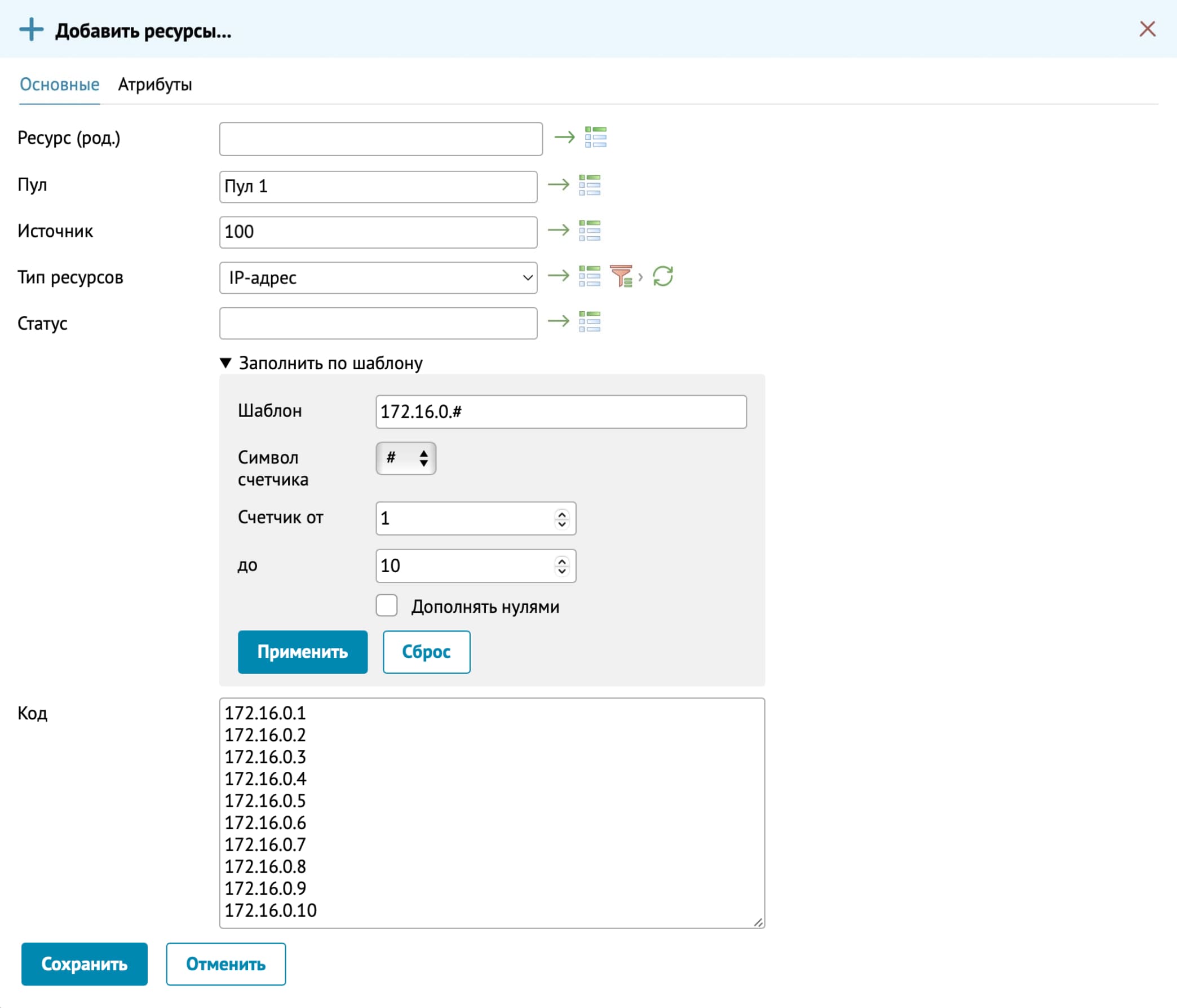
Способ 4. Массово по шаблону
Порядок действий:
- Перейдите в:
- пункт меню «Оборудование» → вкладка «Источники» → подчинённая таблица «Ресурсы», либо
- пункт меню «Оборудование» → вкладка «Ресурсы».
- Нажмите кнопку Добавить ресурсы
 — откроется форма редактирования.
 - Обязательно заполните:
- Источник — выберите из списка источников;
- Тип ресурсов — выберите из справочника типов ресурсов;
- Код — укажите шаблон ввода:
- Шаблон — например,
10.0.0.#; - Символ счётчика — например,
#; - Счётчик От — начальное значение;
- До — конечное значение;
- Флаг «Дополнять нулями» — если нужно, чтобы значения счётчика дополнялись нулями (например, от 1 до 10: 1 → 01; от 1 до 100: 1 → 001).
- Шаблон — например,
- При необходимости укажите:
- Пул — выберите из списка пулов;
- Полное наименование — понятное название ресурса;
- Статус — значение из справочника статусов;
- Период действия — даты начала и окончания действия ресурса;
- Примечание — пояснение для администраторов.
- Настройте атрибуты ресурса во вкладке формы редактирования Атрибуты (необязательно).
- Нажмите кнопку Добавить — ресурсы будут созданы и отобразятся в списке.
Глобальные параметры системы
В пункте меню Бизнес → вкладка «Настройки» → вкладка «Категории доп. атрибутов» можно настроить глобальные параметры системы (переопределить значения по умолчанию).
Для доступа к глобальным параметрам:
- Включите режим иерархического отображения записей в таблице
 .
. - Найдите категорию «Глобальные параметры».
- Выберете дочернюю категорию для настройки атрибутов.
Дочерние категории глобальных параметров
Категория «Глобальные параметры» содержит следующие дочерние категории:
- Параметры обработки вызовов;
- Параметры проверки привязки ресурса;
- Параметры создания договора;
- Параметры создания л/с покупателя;
- Параметры создания покупателя;
- Параметры создания услуги;
- Параметры создания услуги по пакету;
- Параметры создания услуги при копировании.
Параметры обработки вызовов
Актуально только для услуг телефонии.
Доступные атрибуты:
- Список игнорируемых кодов — коды, которые игнорируются тарификатором при поиске телефонных кодов (по умолчанию: «8,810»).
- Сбор статистики по таблицам во время тарификационного цикла — используется для отладки и калибровки планировщика запросов (по умолчанию: 0).
- Кол‑во периодов для расчёта даты материализации — дата материализации рассчитывается от начала текущего месяца назад на указанное количество периодов (по умолчанию: 1). Используется для отсечения записей, закрытых до рассчитанной даты при материализации тарификационных справочников.
- Кол‑во обрабатываемых записей в цикле при тарификации (по умолчанию: 1 000).
- Код периода для расчёта даты материализации:
YY— год (по умолчанию);QQ— квартал;MM— месяц.
- Ведение подробного протокола — используется только для отладки (по умолчанию: 0).
Параметры проверки привязки ресурса
Доступные атрибуты:
- Только к услуге верхнего уровня — если включён (значение 1), разрешается добавлять ресурсы только к верхнеуровневой услуге (по умолчанию: 0).
- Не более одной привязки — ограничивает пользователей, запрещая добавлять один и тот же ресурс более одного раза (проверка по пересечению периода привязки):
- по умолчанию выключен;
- для включения задайте в поле «По умолчанию» значение «1»;
- можно переопределить на уровне справочника «Типы ресурсов».
Параметры карантина ресурсов
Доступные атрибуты:
- «Использовать карантин ресурсов» – активирует логику помещения ресурса в карантин на указанный срок до выдачи его в списке свободных ресурсов. При включении ресурсы после отвязки от услуги не сразу попадают в список свободных — они помещаются в карантин на заданный период.
- 0 — выключен (по умолчанию);
- 1 — включен.
- «Срок: код периода» – указывает код периода для расчёта срока карантина.
- Возможные значения:
YY— год;QQ— квартал;MM— месяц (значение по умолчанию);DD— день.
- Возможные значения:
- «Срок: кол‑во периодов» – задаёт количество периодов, в течение которых ресурс будет находиться в карантине.
- 3 – по умолчанию.
- Пример: при настройках
MMи3ресурс будет в карантине 3 месяца.
Уникальность ресурсов
В справочнике ресурсов есть встроенная проверка уникальности: в рамках источника на заданную дату "с" можно создать только один ресурс с уникальным кодом (без учёта регистра). Атрибуты в данной группе используются в случае, если требуется не разрешать создавать одноимённые ресурсы, которые пересекаются по периоду действия. Данные атрибуты затрагивают также "диапазонные" ресурсы (для телефонии - номера телефонов через дефис, для интернета - диапазон адресов через "-" или подсеть с маской через "/").
Доступные атрибуты:
- Проверять уникальность по периоду — если включён (значение 1), активируется проверка уникальности ресурсов не только по коду, но и по пересечению периодов, но без учёта диапазонных ресурсов (по умолчанию выключен);
- Проверять уникальность по диапазонам — если включён (значение 1), активируется проверка уникальности ресурсов по вхождению в диапазон (по умолчанию выключен).
Параметры создания договора
Доступные атрибуты:
- Пытаться создать л/с и договор с одним номером — работает только при явном указании номера договора.
- Принудительно проставлять дату расторжения договора:
- 0 — выключено (по умолчанию);
- 1 — включено.
- Кол‑во периодов для даты расторжения (по умолчанию: 1).
- Код периода для даты расторжения:
YY— год (по умолчанию);QQ— квартал;MM— месяц.
- Код набора курсов валют для автосоздания л/с.
- Код валюты для автосоздания л/с — ISO или ОКВ код валюты из справочника валют (по умолчанию: RUB).
- Доп. атрибуты договора для ЮЛ — пары ключ‑значение в JSON‑формате, применяются к создаваемому договору юридического лица.
- Доп. атрибуты договора для ФЛ — пары ключ‑значение в JSON‑формате, применяются к создаваемому договору физического лица.
- Доп. атрибуты договора для ИП — пары ключ‑значение в JSON‑формате, применяются к создаваемому договору индивидуального предпринимателя.
- Автосоздание л/с Покупателя для каждого Договора верхнего уровня:
- 0 — выключено (по умолчанию);
- 1 — включено (автоматически создавать л/с при создании договора верхнего уровня).
- Автосоздание л/с Покупателя:
- 0 — выключено (по умолчанию);
- 1 — включено (автоматически создавать л/с при создании договора, если у Покупателя нет ни одного л/с).
Параметры создания л/с покупателя
Доступные атрибуты:
- Доп. атрибуты л/с для ЮЛ — пары ключ‑значение в JSON‑формате, применяются к создаваемому л/с юридического лица.
- Доп. атрибуты л/с для ФЛ — пары ключ‑значение в JSON‑формате, применяются к создаваемому л/с физического лица.
- Доп. атрибуты л/с для ИП — пары ключ‑значение в JSON‑формате, применяются к создаваемому л/с индивидуального предпринимателя.
Параметры создания покупателя
Доступные атрибуты:
- Доп. атрибуты для ЮЛ — пары ключ‑значение в JSON‑формате, применяются к создаваемому юридическому лицу.
- Доп. атрибуты для ФЛ — пары ключ‑значение в JSON‑формате, применяются к создаваемому физическому лицу.
- Доп. атрибуты для ИП — пары ключ‑значение в JSON‑формате, применяются к создаваемому индивидуальному предпринимателю.
Параметры создания услуги
Доступные атрибуты:
- Принудительно проставлять дату начала действия для услуги (по умолчанию: Нет).
Параметры создания услуги по пакету
Доступные атрибуты:
- Создавать услуги неактивными (по умолчанию: Нет).
- Создавать планы услуг (по умолчанию: Да).
- Сбрасывать ссылку на тар. пакет — если флаг установлен, пакет используется как шаблон (по умолчанию: Нет).
- Проверять уникальность услуг по типу услуг (по умолчанию: Да).
Параметры создания услуги при копировании
Доступные атрибуты:
- Создавать услуги неактивными (по умолчанию: Нет).
- Копировать планы услуг (по умолчанию: Да).
- Сбрасывать ссылку на тар. пакет (по умолчанию: Нет).
- Проверять уникальность услуг по типу услуг (по умолчанию: Да).